Das passende Sofa ist auf einem Foto vorhanden, aber ein verwendbares 3D-Modell fehlt. Ein individuell entworfener Tisch existiert erst als Skizze. Oder ein Objekt aus einem Interior-Referenzbild soll als räumliche Studie in einer Szene erscheinen. Genau hier kann ein KI-3D-Modellgenerator aus Bildern die frühe Entwurfsarbeit unterstützen.
In VizMaker lässt sich ein Objektbild an den 3D Model Creator übergeben. Die im Video gezeigten Verfahren Meshy AI und Tripo 3D erzeugen daraus ein räumliches Modell mit Texturen. Anschließend wird das Ergebnis kontrolliert, bei Bedarf überarbeitet und in einer 3D-Szene oder einer weiteren Visualisierung verwendet. Der Workflow eignet sich für schnelle Ausstattungskonzepte und räumliche Annäherungen; er ersetzt keine maßhaltige Produktmodellierung.
VizMaker für Windows herunterladen · Funktionen und aktuelle Informationen
Welches Ausgangsbild eignet sich für Image-to-3D?
Eine klar erkennbare Silhouette hilft mehr als ein aufwendig inszeniertes Foto. Wähle nach Möglichkeit ein Bild, auf dem das Objekt vollständig sichtbar ist und sich vom Hintergrund abhebt. Verdecken andere Gegenstände die Beine eines Sofas oder den Fuß eines Tisches, muss das Modell diese Bereiche ergänzen.
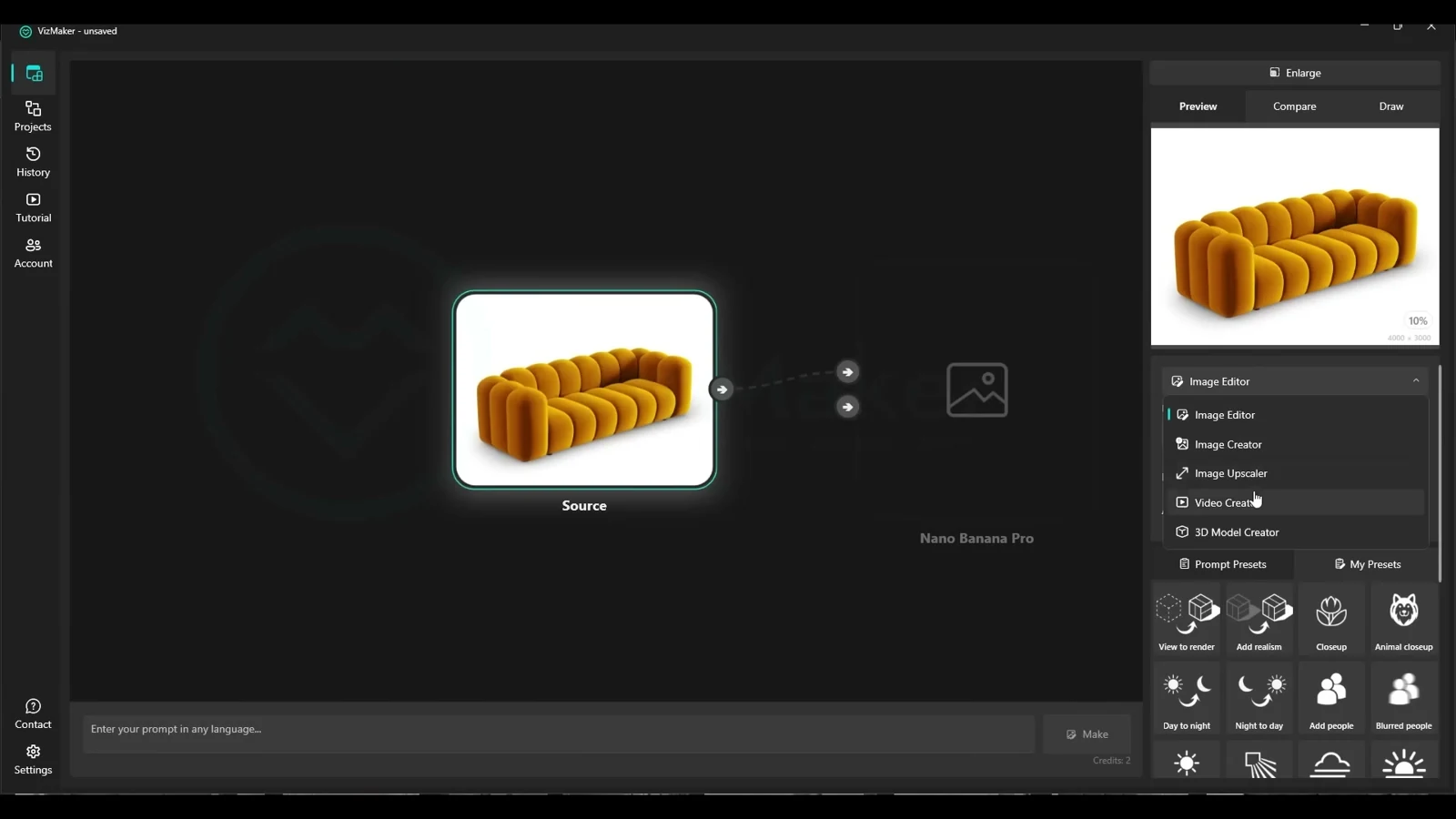
Für 3D-Modelle aus Fotos sind folgende Eigenschaften besonders nützlich:
- eine Perspektive, die Höhe, Breite und Tiefe erkennen lässt;
- wenige Verdeckungen und keine abgeschnittenen wichtigen Bauteile;
- ausreichende Bildauflösung für die Form und Materialstruktur;
- eine eindeutige Objektzuordnung ohne unruhige Umgebung.
Nutze eigene Bilder oder Vorlagen, für die du die erforderlichen Nutzungsrechte hast. Ein einzelnes Foto enthält keine vollständigen Informationen über Rückseite, Unterseite oder Innenkonstruktion. Diese Bereiche werden geschätzt und müssen je nach Verwendung geprüft werden.
1. Das Objektbild an den 3D Model Creator übergeben
Im Beispiel wird ein Sofa-Foto in VizMaker geladen und mit dem 3D Model Creator verbunden. Danach wird eines der verfügbaren Verfahren ausgewählt. Die Aufnahme stellt Tripo 3D und Meshy AI anhand desselben Objekts gegenüber. Dabei unterscheiden sich Ergebnis, Detailinterpretation und Wartezeit.
Statt einen Anbieter pauschal für jedes Objekt zu bevorzugen, lohnt sich ein Vergleich am konkreten Motiv. Ein Modell kann eine saubere Silhouette liefern, das andere überzeugendere Polster oder eine passendere Textur. Die im Video beobachteten Bearbeitungszeiten gelten für diese Versuche und sind keine feste Zusage für spätere Aufträge.
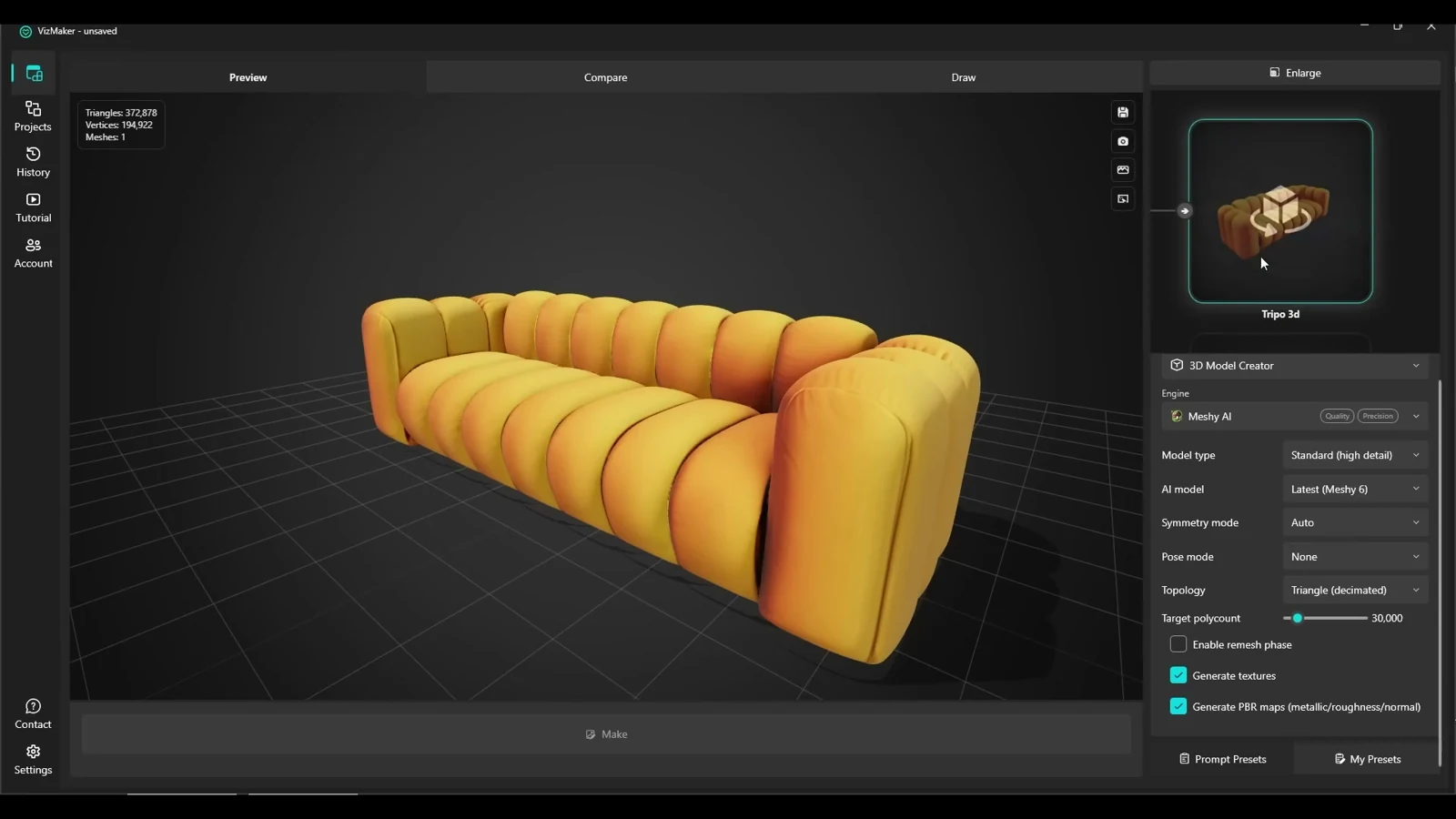
Der erste Ablauf vom Foto zum Modell ist ab 0:25 im Video zu sehen. Beurteile das Ergebnis in mehreren Ansichten und nicht nur aus der Perspektive des Ausgangsfotos.
2. Geometrie, Texturen und Maßstab prüfen
Ein optisch gutes Vorschaubild kann Fehler verdecken. Drehe das Modell und kontrolliere Beine, dünne Kanten, Polsterzwischenräume und die Rückseite. Achte darauf, ob vermeintliche Formdetails tatsächlich Geometrie sind oder nur in der Textur liegen.
Wenn verfügbar und sinnvoll, kann ein Remesh-Schritt die weitere Verwendung unterstützen. Er ersetzt jedoch keine fachliche Kontrolle der Topologie. Für eine Szene mit vielen Objekten sollten Polygonzahl, Texturauflösung und Speicherbedarf zur Aufgabe passen. Für einen nahen Produktshot gelten andere Anforderungen als für Hintergrundmöblierung.
Der Maßstab ist separat zu setzen. Aus einem einzelnen Foto ergibt sich normalerweise keine verlässliche reale Abmessung. Trage bekannte Maße nach dem Import im Zielprogramm ein und prüfe Sitzhöhe, Durchgänge und Proportionen im Raum.
3. Das Modell in den eigenen 3D-Workflow übernehmen
Die Aufnahme zeigt Export- und Importwege mit GLB und OBJ sowie die Weiterarbeit in 3ds Max und SketchUp. Welcher Weg im eigenen Projekt funktioniert, hängt vom Zielprogramm, seiner Version und gegebenenfalls vorhandenen Importfunktionen oder Plugins ab. Prüfe deshalb vor größeren Serien einen einzelnen Export mit Material- und Texturzuordnung.
Nach dem Import sind häufig kleinere Anpassungen nötig: Objektgröße, Ausrichtung, Glättung oder Materialeigenschaften. Im 3ds-Max-Beispiel wird das Material für die verwendete Renderumgebung angepasst. Ein universell passender Glanz- oder Sheen-Wert lässt sich daraus nicht ableiten; Stoff, Leder und lackierte Oberflächen benötigen unterschiedliche Einstellungen.
Der Import und die Materialarbeit beginnen bei 1:53. Für ein bestehendes BIM-Projekt bleibt das generierte Objekt zunächst eine Geometrie- beziehungsweise Visualisierungsressource und wird nicht automatisch zu einem parametrischen BIM-Bauteil.
4. Das Möbel im Raum präsentieren
Ein großer Vorteil des erzeugten 3D-Modells ist die freie Wahl der Ansicht. Das Objekt kann aus der Perspektive gerendert werden, die zur geplanten Raumdarstellung passt. Im Video wird eine solche Objektansicht mit einem Interior-Bild kombiniert, um das Sofa im Raum zu zeigen.
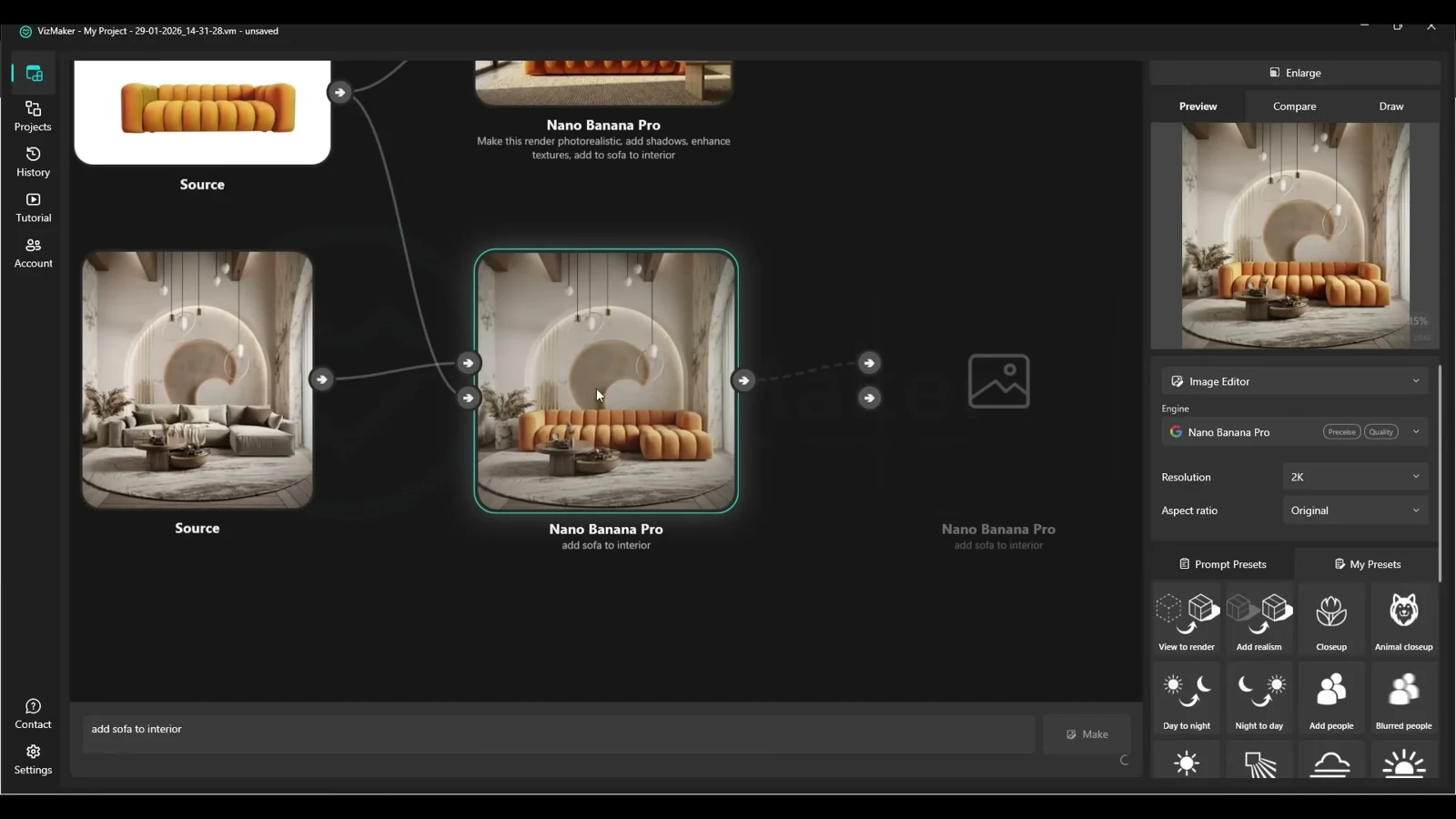
Für diese KI-Interior-Visualisierung sollten Kamerahöhe, Perspektive und Objektgröße zusammenpassen. Beschreibe im Prompt, welches Möbel ersetzt oder ergänzt werden soll. Prüfe danach Kontaktschatten, Standfläche, Armlehnen und Anschlüsse zum übrigen Bild. Ein überzeugendes Ergebnis hilft bei der Designentscheidung, dokumentiert aber noch keine genaue Produktfreigabe.
Die Kombination mit dem Innenraum ist ab 3:00 zu sehen. Der ausführlichere Artikel zur Bearbeitung von Architekturvisualisierungen mit Referenzbildern erklärt diesen Ansatz.
Ein Objekt aus einem Interior-Foto isolieren
Manchmal existiert keine freigestellte Produktaufnahme. Im Beispiel wird ein Tisch zunächst aus einer Raumansicht als eigenständiges Motiv auf hellem Hintergrund aufbereitet. Dieses klarere Bild dient anschließend als Ausgangspunkt für die 3D-Generierung.
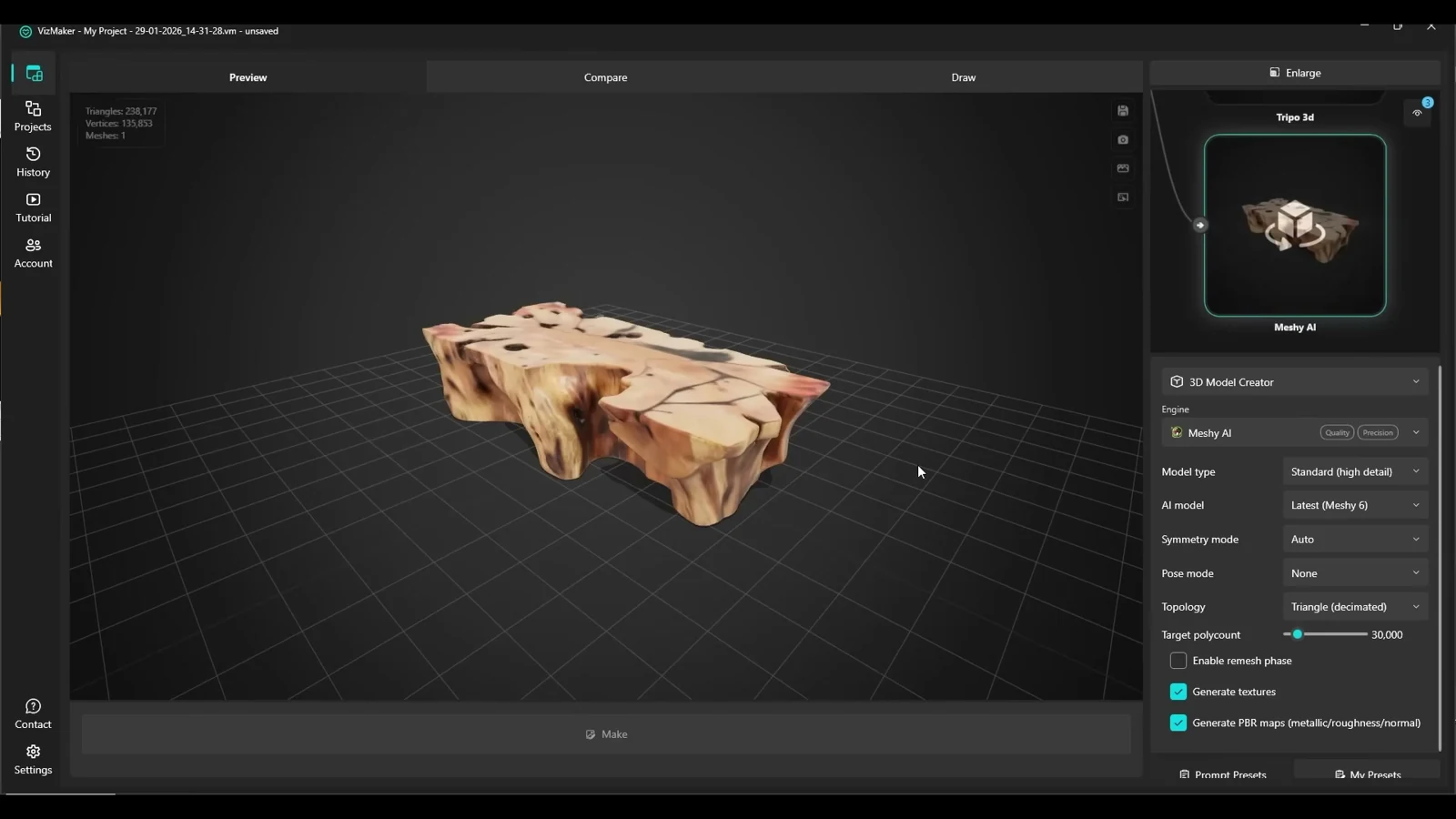
Der Zwischenschritt macht den gewünschten Gegenstand eindeutiger, kann aber Details neu interpretieren. Vergleiche deshalb bereits das freigestellte Bild mit der ursprünglichen Vorlage. Werden Tischkante oder Fußform dort verändert, übernimmt der folgende 3D-Schritt diese Abweichung häufig in die räumliche Interpretation. Der Tisch-Workflow beginnt ab 5:03.
Von der Skizze zum räumlichen Designentwurf
Für eine Skizze zeigt das Video einen zweistufigen Weg: Zuerst entsteht eine verständliche, realistischere Objektansicht, danach wird daraus ein Modell erzeugt. So können grobe Linien in ein räumliches Designkonzept übersetzt werden. Besonders bei individuellen Möbeln hilft das, Volumen und Wirkung früh zu besprechen.
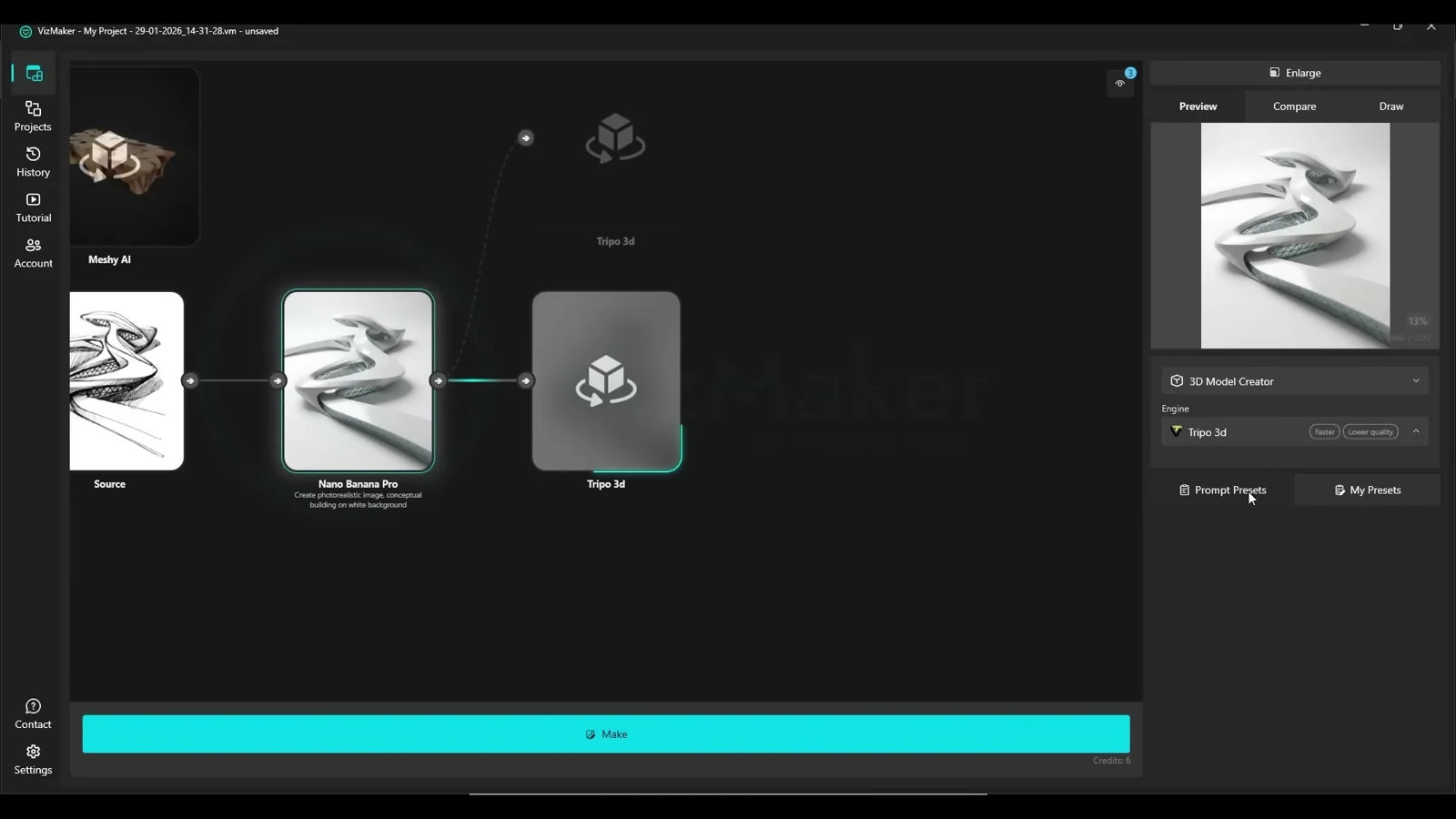
Die Interpretation sollte immer zur Entwurfsidee zurückgeführt werden: Welche Kontur ist verbindlich? Welche Materialwahl war nur ein Vorschlag der KI? Welche Verbindung muss konstruktiv gelöst werden? Diese Fragen verhindern, dass ein gut aussehender Zwischenstand unbemerkt die gestalterische Absicht verändert.
Der Skizzenablauf ist ab 6:20 zu sehen. Auch Gebäudeaufnahmen werden im Video als Ausgangsbilder verwendet. Ein daraus erzeugtes Modell ist eine visuelle Annäherung, keine Vermessung oder vollständige Rekonstruktion des Bauwerks.
Wann lohnt sich dieser Workflow für Architekten?
| Anwendungsfall | Nutzen | Nächster erforderlicher Schritt |
|---|---|---|
| Möbel für eine frühe Raumstudie | Schnell verfügbare räumliche Variante | Maßstab und Proportionen prüfen |
| Individueller Produktentwurf | Skizze räumlich diskutieren | Konstruktion und Details ausarbeiten |
| Hintergrundobjekte in einer Szene | Passende Ausstattung ergänzen | Geometrie und Texturen optimieren |
| Verbindliche Produkt- oder BIM-Daten | Allenfalls eine visuelle Vorstufe | Geprüftes Modell mit korrekten Maßen verwenden |
In Kombination mit SketchUp-Möblierungsvarianten in der Draufsicht entsteht ein praktischer Ablauf: zuerst die Raumaufteilung vergleichen, dann ausgewählte Objekte räumlich ausarbeiten und schließlich eine passende Präsentation erzeugen.
Häufige Fragen
Welche 3D-Verfahren zeigt das VizMaker-Tutorial?
Das Tutorial zeigt den 3D Model Creator mit Meshy AI und Tripo 3D. Beide werden anhand von Bildvorlagen erprobt; Ergebnis und Bearbeitungszeit hängen vom Motiv, Verfahren und aktuellen Dienst ab.
Sind die aus Fotos generierten Modelle maßhaltig?
Nicht automatisch. Ein einzelnes Bild liefert meist keine zuverlässigen realen Abmessungen und zeigt nicht alle Seiten. Maßstab, verdeckte Flächen und Geometrie müssen nach der Generierung geprüft werden.
Lassen sich auch eigene Möbelskizzen verwenden?
Ja. Im gezeigten Ablauf wird zunächst eine klarere Objektansicht aus der Skizze erstellt und daraus anschließend ein 3D-Modell erzeugt. Dabei sollten Form und Materialinterpretation mit der ursprünglichen Entwurfsidee verglichen werden.
Kann ich die Modelle in 3ds Max oder SketchUp weiterverwenden?
Die Aufnahme zeigt entsprechende Import-Workflows mit Exportformaten wie OBJ und GLB. Der konkrete Importweg hängt von Programmversion und verfügbaren Importfunktionen ab; Materialien und Maßstab können Nacharbeit erfordern.
Mit VizMaker weiterarbeiten
VizMaker ist ein KI-Tool für Architekten und Designer mit Plugins für Revit, SketchUp und Archicad. Die Anwendung verbindet Architekturvisualisierung, Bildbearbeitung, Upscaling, Animation und die Generierung von 3D-Modellen. Verfügbare Funktionen und Integrationen findest du auf der offiziellen Produktseite.
VizMaker für Windows herunterladen · Mehr über VizMaker erfahren
Weitere Grundlagen: VizMaker als KI-Tool für Architekten im Überblick.
Den Workflow im Originalvideo ansehen
Unser Tutorial: 3d model generator. Incredibly good. Die Links bei den einzelnen Arbeitsschritten führen direkt zur passenden Stelle.
Redaktionell aktualisiert am 3. November 2026. Das Veröffentlichungsdatum entspricht dem Datum des zugrunde liegenden YouTube-Videos. Bedienoberfläche, Modelle und Verfügbarkeit einzelner Funktionen können sich seit der Aufnahme geändert haben. Titelbild und Abbildungen stammen aus dem jeweiligen VizAcademy-Video; die Zeitangaben verweisen auf die Originalsequenzen.
VizMaker-Plugin für Archicad: Installation und erste KI-Visualisierung
VizMaker mit Archicad verbinden: Plugin aktivieren, Modellansichten übertragen und erste KI-Renderings erstellen. Praktischer Einstieg für Architekten.
KI-Architektur im Stadtkontext: Vom Hochhausmodell zur VizMaker-Animation
Ein Hochhauskonzept im Stadtkontext visualisieren: Modell, Standort, KI-Rendering und Animation mit VizMaker sinnvoll verbinden und Ergebnisse prüfen.
VizMaker: KI-Tool für Architekten – Visualisierung, Animation und 3D
VizMaker im Architekturalltag: KI-Rendering für Revit, SketchUp und Archicad, gezielte Bildbearbeitung, Upscaling, Animationen und 3D-Modelle – mit Praxisbeispielen und Video-Tutorial.