Zwischen einem fertigen Archicad-Modell und einer verständlichen Kundenpräsentation liegen oft zusätzliche Arbeitsschritte. Das VizMaker KI-Plugin für Archicad verkürzt diesen Übergang: Du übergibst die aktuelle Modellansicht an VizMaker und entwickelst daraus eine Visualisierung. Der Einstieg beginnt direkt in den Plugin-Einstellungen der Anwendung.
Besonders hilfreich ist dieser Ablauf in frühen Entwurfsphasen. Du hast bereits eine Geometrie, möchtest aber Materialien, Lichtstimmungen oder die Wirkung einer Perspektive besprechen, bevor du eine aufwendige Präsentationsszene ausarbeitest.
VizMaker für Windows herunterladen · Funktionen und aktuelle Informationen
Das Archicad-Plugin in VizMaker aktivieren
- VizMaker öffnen: Installiere die Anwendung über den offiziellen Download und starte sie.
- Settings aufrufen: Wechsle zum Bereich „Plugins“.
- Archicad auswählen: Aktiviere die Integration für deine unterstützte Programmversion.
- Die integrierte Anleitung nutzen: Sie beschreibt die Verbindung der Programme und die weiteren Einrichtungsschritte.
- Archicad neu starten, falls nötig: War Archicad bei der Installation bereits geöffnet, starte es anschließend erneut, damit die Erweiterung geladen wird.
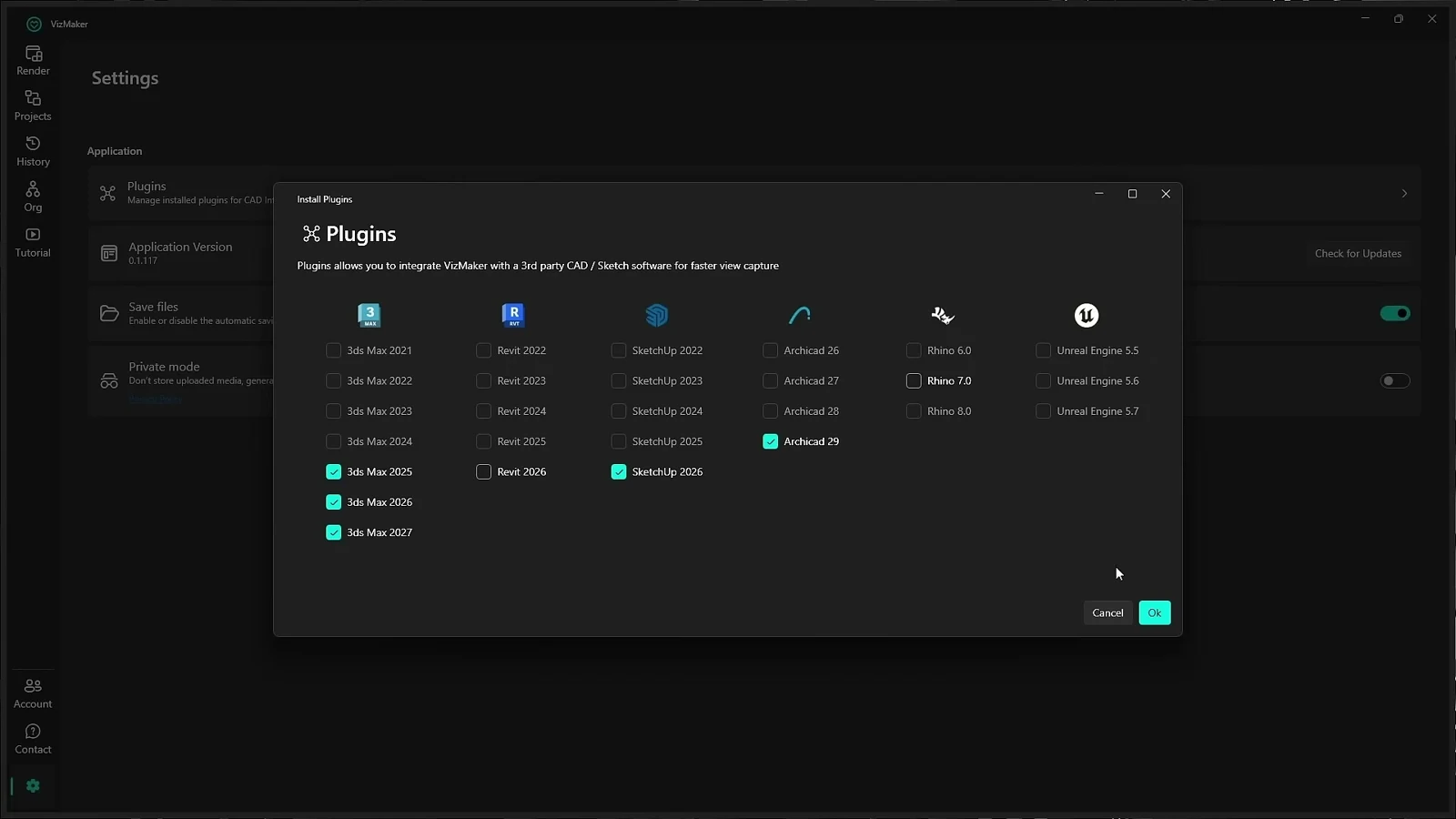
Die Plugin-Aktivierung und die eingebaute Anleitung werden im kurzen Praxisvideo ab 0:02 gezeigt. Den Hinweis zum Neustart findest du ergänzend im ausführlichen Archicad-Workflow ab 0:25. Verfügbarkeit und unterstützte Versionen prüfst du in der aktuellen Plugin-Auswahl.
Eine aussagekräftige Modellansicht vorbereiten
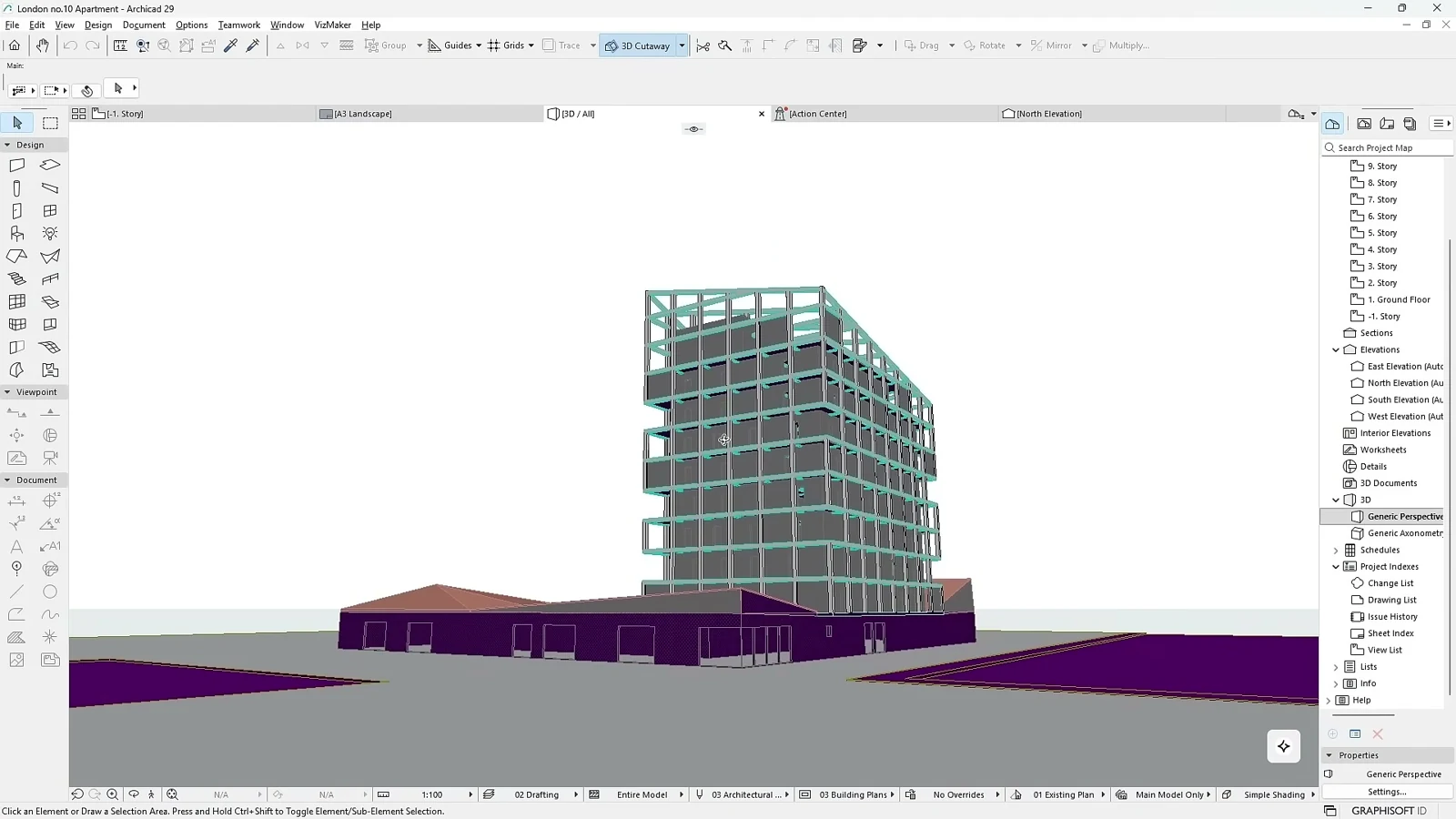
KI-Rendering für Archicad beginnt mit einer guten Perspektive. Wähle einen Bildausschnitt, der die Entwurfsfrage klar zeigt: den Eingangsbereich, eine Fassadenecke oder den Zusammenhang zwischen Innenraum und Fensterfläche. Blende störende Hilfselemente aus und prüfe, ob alle wichtigen Bauteile sichtbar sind.
Ein sauberer Ausgangsblick hilft dir später beim Vergleich. Wenn du gleichzeitig Kamera, Geometrie und gewünschte Lichtstimmung wechselst, lässt sich schwerer beurteilen, welche Änderung das Ergebnis verbessert hat.
Den Viewport an VizMaker senden
Öffne dein Archicad-Projekt und klicke auf die VizMaker-Funktion. Die aktuelle Viewport-Ansicht erscheint in der Anwendung als Bildgrundlage. Für eine zweite Perspektive wechselst du die Kamera und wiederholst den Vorgang. So lassen sich mehrere Ansichten eines Projekts oder unterschiedliche Modelle sammeln.
Das ist ein wichtiger Unterschied zum händischen Bildtransfer: Die Integration übernimmt den Übergang aus deiner Designumgebung. Für die Bildgenerierung musst du nicht zuerst eine separate Renderingszene mit einem vollständigen Beleuchtungs- und Materialaufbau vorbereiten.
Modellansichten übertragen, ab 0:20.
Vom ersten Bild zu einer Präsentationsreihe
Entwickle zunächst eine überzeugende Hauptansicht. Danach kannst du die weiteren Perspektiven in dieselbe gestalterische Richtung führen. Für einen ersten Entwurf sind beispielsweise eine Gesamtansicht, ein Blick auf den Eingang und ein Detail der Materialwirkung sinnvoll.
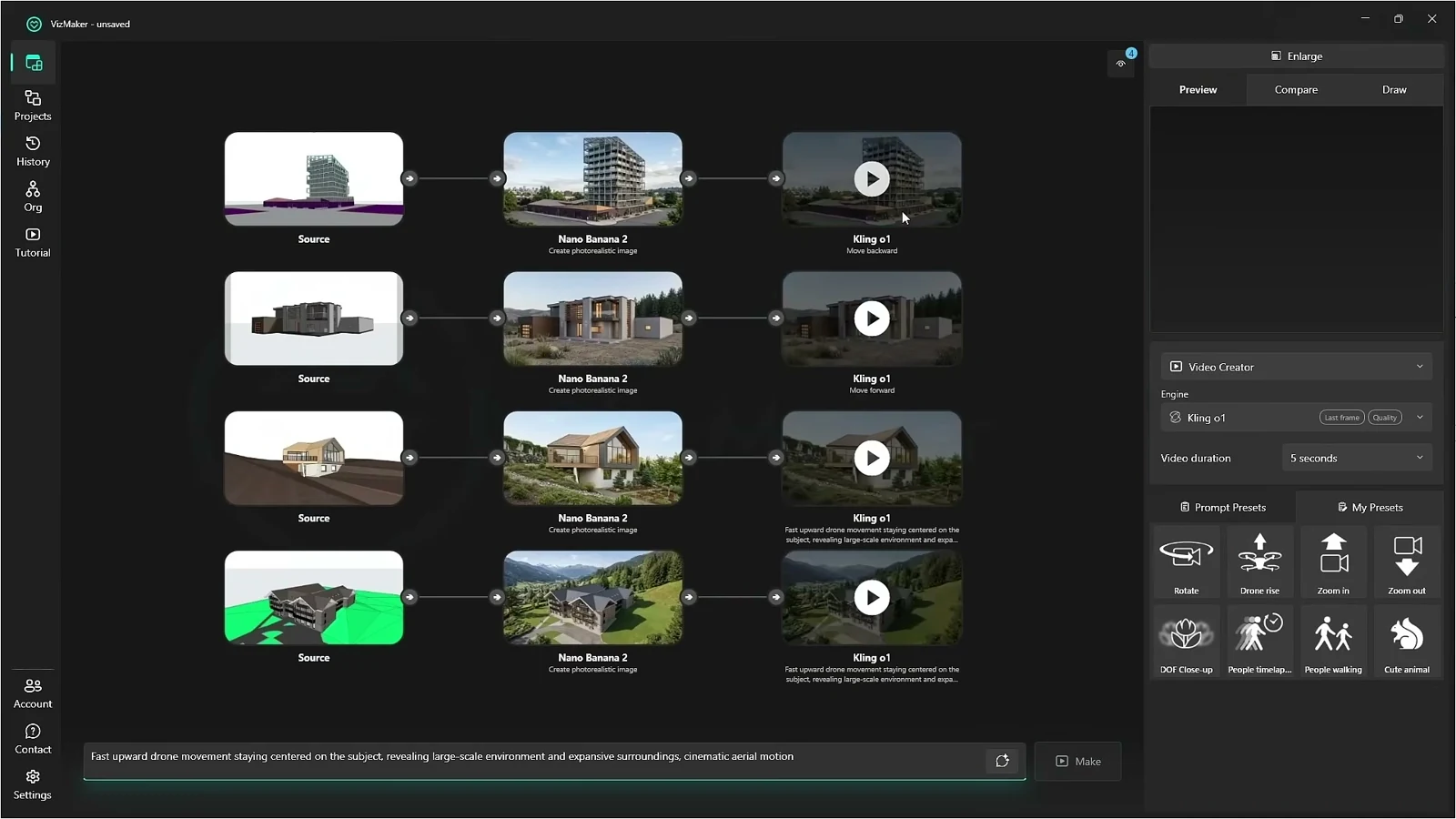
VizMaker unterstützt neben der KI-Architekturvisualisierung auch die Bearbeitung vorhandener Bilder, Upscaling und Animationen. Für den nächsten Schritt zeigt unser Artikel zu mehreren Archicad-Außenperspektiven, wie „Send view“, „Instant render“ und „View to Render“ in einen konkreten Ablauf passen.
Eine übergebene Ansicht ist eine visuelle Grundlage. Prüfe generierte Ergebnisse deshalb auf die korrekte Wiedergabe wichtiger Bauteile. Für Maße und konstruktive Informationen bleibt dein Archicad-Modell maßgeblich.
Für welche Projekte ist dieser Einstieg besonders geeignet?
Das AI-Tool für Architekten passt besonders zu Entwurfsbesprechungen, frühen Materialstudien und der schnellen Vorbereitung mehrerer Ansichten. Auch in der Innenarchitektur lässt sich so eine vorhandene Modellperspektive anschaulicher vermitteln.
Für einen vollständigen Präsentationsablauf mit Staffage, wechselnden Lichtstimmungen und Videos kannst du anschließend den Leitfaden zu Archicad-Visualisierungen und Animationen verwenden. Die Installation bleibt dabei der gemeinsame Ausgangspunkt.
Häufige Fragen
Wo wird die Archicad-Verbindung in VizMaker eingerichtet?
Öffne in VizMaker Settings und danach Plugins. Wähle die passende Archicad-Integration und folge der dort angezeigten Anleitung für deine Version.
Überträgt das Plugin ein vollständiges BIM-Modell?
Der gezeigte Workflow übergibt eine Modellansicht als Bildgrundlage. Er ist keine vollständige Übertragung aller BIM-Daten und schreibt KI-Bildänderungen nicht automatisch in das Archicad-Modell zurück.
Was tun, wenn der VizMaker-Befehl in Archicad nicht erscheint?
Prüfe die ausgewählte Archicad-Version und die Installationshinweise in VizMaker. Falls Archicad während der Einrichtung geöffnet war, starte es neu und kontrolliere anschließend die Integration.
Mit VizMaker weiterarbeiten
VizMaker ist ein KI-Tool für Architekten und Designer mit Plugins für Revit, SketchUp und Archicad. Die Anwendung verbindet Architekturvisualisierung, Bildbearbeitung, Upscaling, Animation und die Generierung von 3D-Modellen. Verfügbare Funktionen und Integrationen findest du auf der offiziellen Produktseite.
VizMaker für Windows herunterladen · Mehr über VizMaker erfahren
Weitere Grundlagen: VizMaker als KI-Tool für Architekten im Überblick.
Den Workflow im Originalvideo ansehen
Unser Tutorial: NEW Archicad Plugin – VizMaker (AI Workflow 2026 for Archicad). Die Links bei den einzelnen Arbeitsschritten führen direkt zur passenden Stelle.
Redaktionell aktualisiert am 3. November 2026. Das Veröffentlichungsdatum entspricht dem Datum des zugrunde liegenden YouTube-Videos. Bedienoberfläche, Modelle und Verfügbarkeit einzelner Funktionen können sich seit der Aufnahme geändert haben. Titelbild und Abbildungen stammen aus dem jeweiligen VizAcademy-Video; die Zeitangaben verweisen auf die Originalsequenzen.
KI-Architektur im Stadtkontext: Vom Hochhausmodell zur VizMaker-Animation
Ein Hochhauskonzept im Stadtkontext visualisieren: Modell, Standort, KI-Rendering und Animation mit VizMaker sinnvoll verbinden und Ergebnisse prüfen.
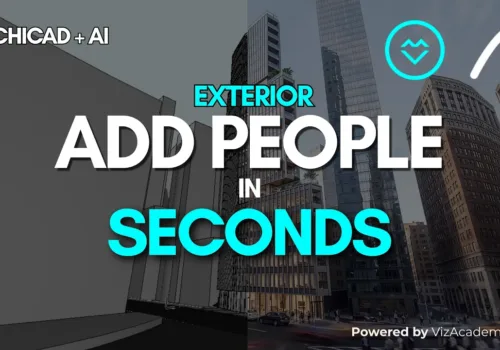
Menschen und Autos per KI in Architekturvisualisierungen einfügen
Menschen und Autos mit VizMaker in Architekturvisualisierungen einfügen: Platzierung, Bewegungsunschärfe und Qualitätskontrolle im Archicad-Workflow.
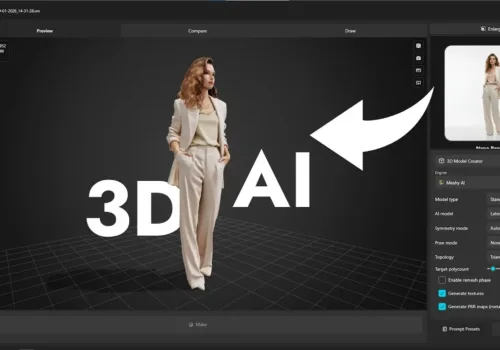
KI-3D-Modelle aus Fotos und Skizzen erstellen mit VizMaker
Fotos und Skizzen mit VizMaker in 3D-Modelle verwandeln: Meshy AI und Tripo 3D nutzen, Geometrie prüfen und Möbel für Architekturvisualisierungen aufbereiten.