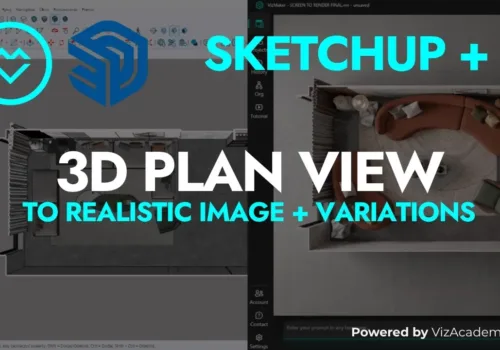
Die Raumhülle steht, aber die Möblierung ist noch offen: Soll das Sofa am Fenster oder in der Mitte stehen? Welche Sitzgruppe unterstützt die Nutzung? Mit VizMaker kannst du eine 3D-Draufsicht aus SketchUp mithilfe von KI in unterschiedliche Möblierungsvarianten und realistische Grundrissvisualisierungen verwandeln.
Der Nutzen liegt in einer anschaulichen Entwurfsdiskussion. Statt jede Idee sofort im Detail auszumodellieren, entwickelst du zunächst mehrere visuelle Richtungen und überträgst die passende Lösung anschließend bewusst in dein Projekt.
VizMaker für Windows herunterladen · Funktionen und aktuelle Informationen
Eine 3D-Draufsicht als Ausgangspunkt wählen
Für diesen Workflow wird eine Draufsicht eines vorhandenen SketchUp-Innenraums verwendet. Sie zeigt die Raumgrenzen, Öffnungen und die bisherige Möblierung. Damit unterscheidet sich die Aufgabe von einer reinen Texteingabe: Die KI erhält bereits eine konkrete räumliche Bildgrundlage.
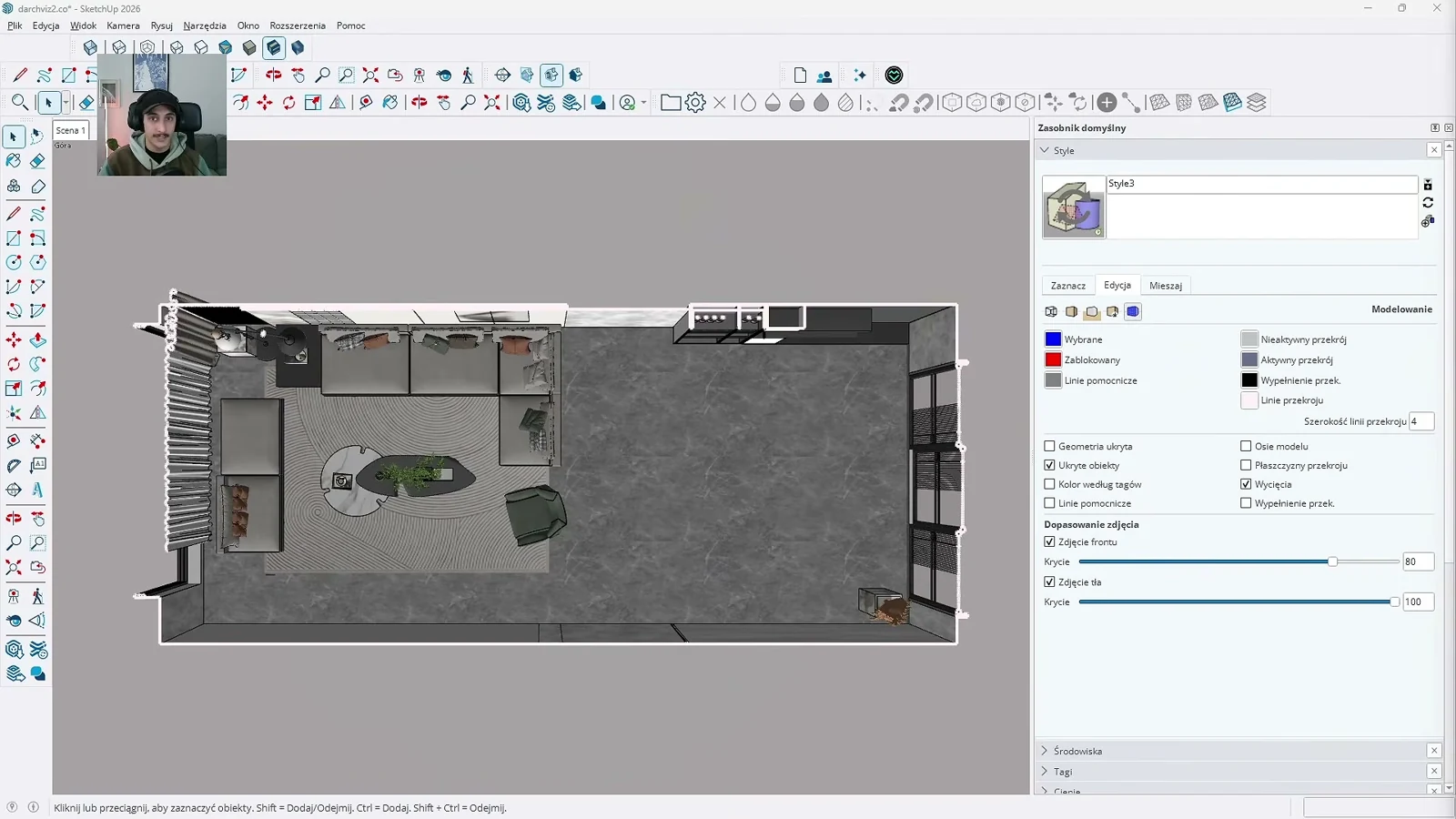
Wähle den Ausschnitt so, dass die gesamte relevante Fläche sichtbar ist. Ein abgeschnittener Eingangsbereich oder verdeckte Fenster machen es schwerer, Varianten sinnvoll zu beurteilen. Für eine Grundrissvisualisierung mit KI sollten die wichtigen Beziehungen zwischen den Zonen erkennbar bleiben.
Ausgangspunkt: eine SketchUp-Draufsicht, ab 0:17.
Möblierungsvarianten erzeugen, ohne neue Räume anzufordern
Ein guter Prompt benennt sowohl die gewünschte Veränderung als auch die festen Grenzen. Wenn du lediglich neue Möbelanordnungen suchst, sollte die KI keine zusätzlichen Wände oder Räume entwickeln.
„Erstelle eine alternative Möblierung für diese Draufsicht. Ändere Sitzmöbel, Regale und ihre Anordnung. Füge keine neuen Wände oder Räume hinzu. Behalte Außenwände, Fenster, Türen und den Bildausschnitt bei.“
Erzeuge zunächst wenige Varianten. Vergleiche beispielsweise eine kommunikative Sitzgruppe, eine stärker zum Fenster orientierte Anordnung und eine ruhigere Lösung mit mehr freier Fläche. So entsteht ein überschaubares Spektrum, das du mit dem Auftraggeber besprechen kannst.
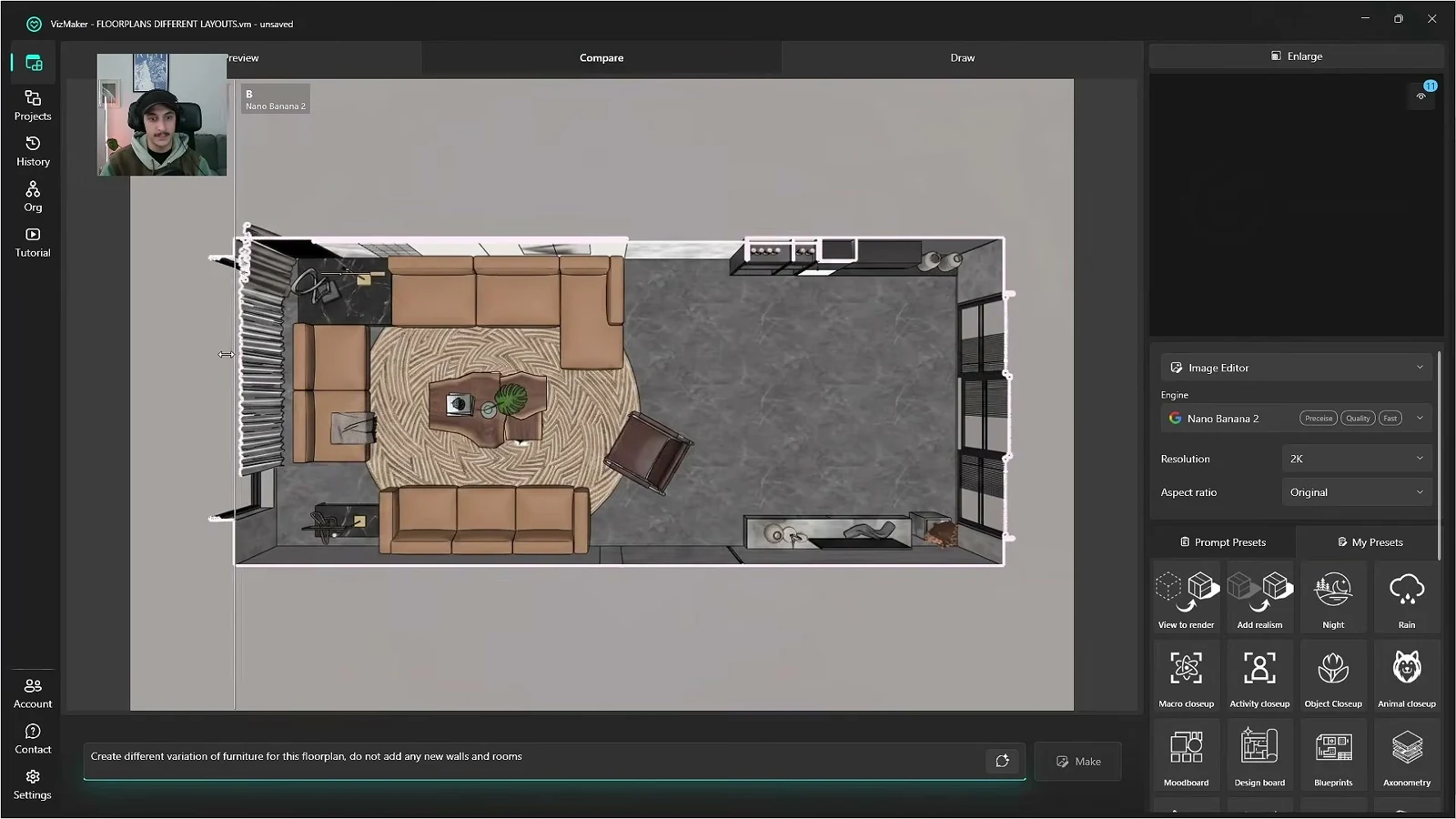
Bei der Kontrolle zählt nicht nur, ob die Einrichtung attraktiv aussieht. Im Videobeispiel wird in einer Variante ein Fenster in eine Tür umgedeutet. Prüfe deshalb auch bei ausdrücklich begrenzten Prompts die Raumhülle. Die Varianten sind gestalterische Vorschläge und noch keine automatisch freigegebenen Planungsstände.
Prompt und Variantenbildung, ab 0:26 · Vergleich der Möblierung, ab 0:44.
Mit „View to Render“ eine realistische Draufsicht erstellen
Nach der Auswahl einer Variante folgt die visuelle Ausarbeitung. Wähle das betreffende Bild und nutze das Preset „View to Render“. Damit entwickelst du aus der modellhaften Darstellung ein Bild mit ausgearbeiteter Materialwirkung, Licht und räumlicher Atmosphäre.
Wähle für jede neue Variante erneut das gewünschte Ausgangsbild und das passende Preset. So vermeidest du, versehentlich mit der falschen Bildversion oder einem vorherigen Bearbeitungsauftrag weiterzuarbeiten.
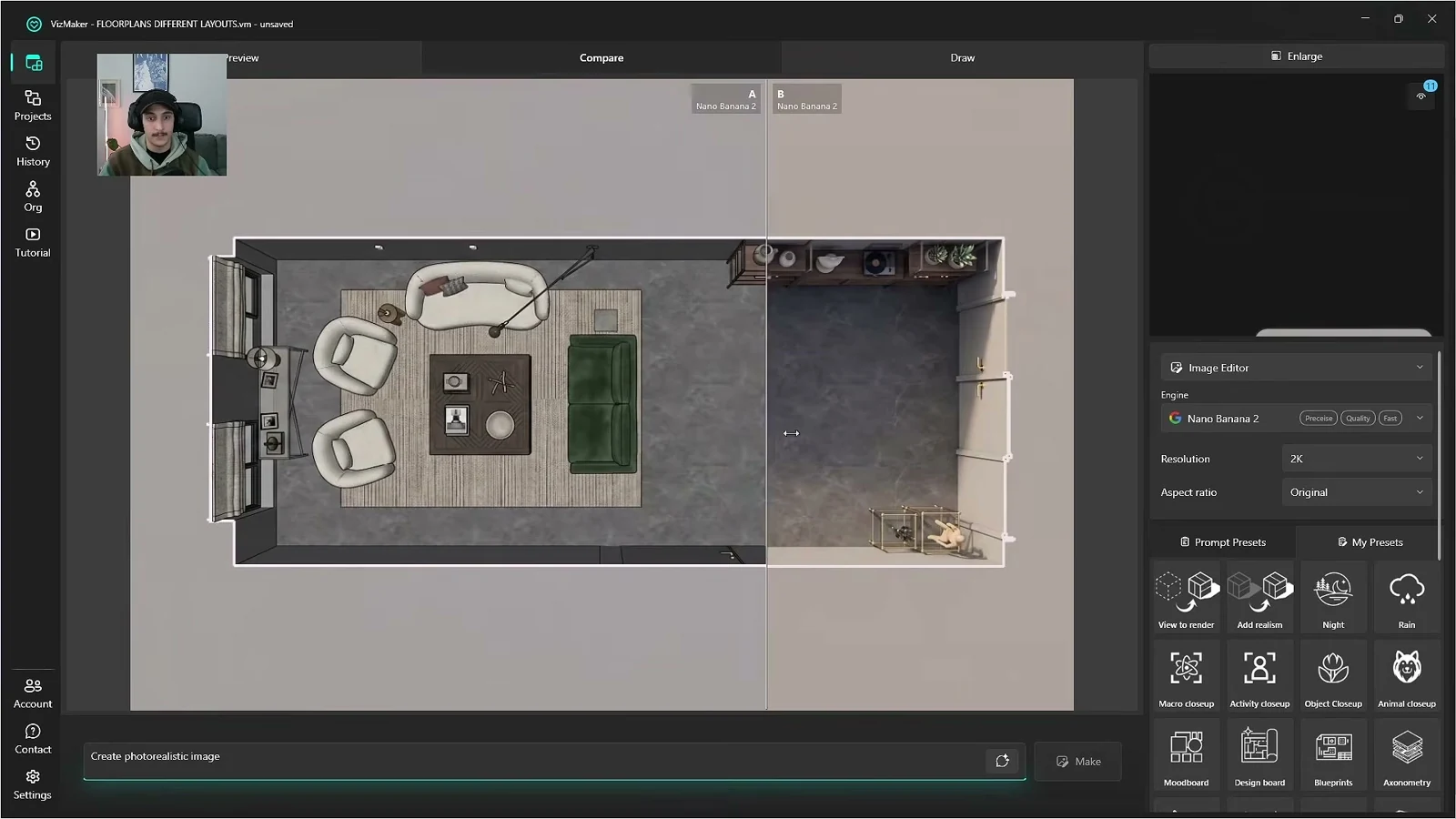
Für KI-Rendering aus SketchUp ist die Draufsicht ein hilfreiches Präsentationsformat: Sie macht die Aufteilung des Raums sichtbar, während Materialien und Möbel den Charakter des Entwurfs vermitteln. Das kann ein Moodboard oder eine klassische Perspektive sinnvoll ergänzen.
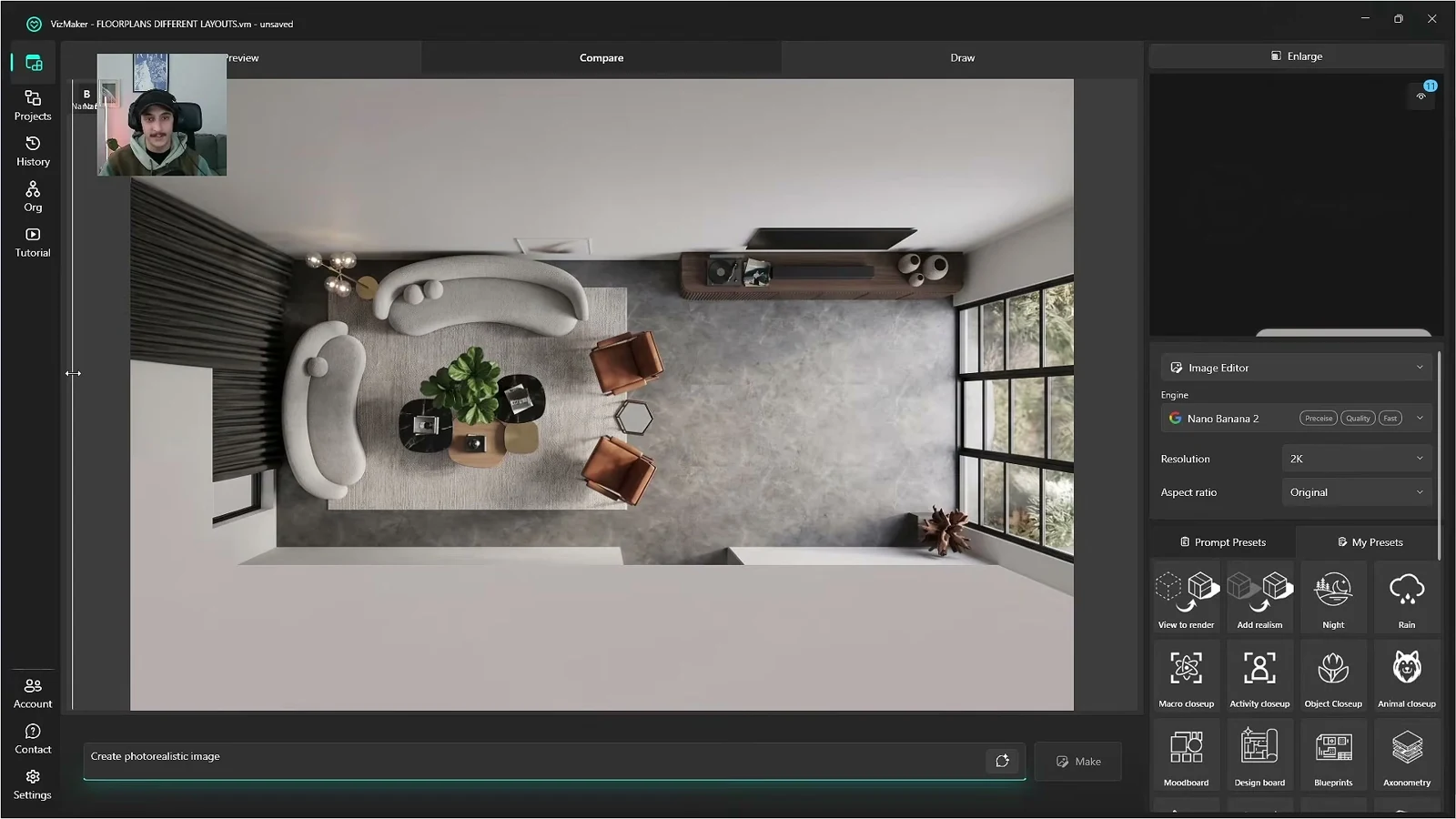
View to Render für die Draufsicht, ab 1:29 · Material- und Lichtwirkung vergleichen, ab 1:59.
Die passende Variante anhand einer Entwurfsfrage auswählen
| Frage | Worauf du im Bild achtest | Was du im Modell prüfst |
|---|---|---|
| Wirkt der Raum offen? | Freie Flächen und Blickbeziehungen | Tatsächliche Abstände und Verkehrsflächen |
| Passt die Sitzgruppe zur Nutzung? | Ausrichtung und Beziehung der Möbel | Maße und real verfügbare Möbel |
| Ist das Materialkonzept stimmig? | Zusammenspiel von Boden, Wänden und Textilien | Bemusterung und Materialdefinitionen |
| Bleibt die Raumstruktur korrekt? | Lage von Fenstern, Türen und Wänden | Abgleich mit dem freigegebenen Grundriss |
Diese Trennung macht KI für die Innenarchitektur im Alltag brauchbar: Du gewinnst schnell anschauliche Alternativen und entscheidest anschließend, welche davon sich räumlich und funktional bewähren.
Vom Einrichtungskonzept zur nächsten Präsentationsstufe
Entwickle das ausgewählte Bild durch gezielte Korrekturen weiter. Eine unerwünschte Wandfarbe lässt sich mit einer konkreten Anweisung bearbeiten; fehlerhafte Öffnungen sollten zuerst korrigiert oder aus einer besseren Ausgangsvariante neu erzeugt werden. Erst dann lohnt sich das Upscaling.
Wenn für die gewählte Einrichtung ein individuelles Objekt fehlt, kann ein KI-3D-Modell aus einem Foto oder einer Skizze ein weiterer Ausgangspunkt sein. Für die spätere Bildabstimmung hilft der Leitfaden zur Bearbeitung von Materialien, Licht und Referenzbildern.
Die hier gezeigte Methode erzeugt Bilder von Grundrissvarianten. Sie schreibt die Änderungen nicht automatisch als präzise neue Möblierung in dein SketchUp-Modell zurück. Genau diese bewusste Übernahme gehört zur gestalterischen Entscheidung.
Häufige Fragen
Kann VizMaker aus einer SketchUp-Draufsicht realistische Bilder erstellen?
Ja. Eine Draufsicht kann als Bildgrundlage für Möblierungsvarianten und anschließend für View to Render dienen. Die Bilder helfen beim Vergleich von Einrichtungskonzepten.
Bleiben Wände und Fenster bei der Generierung unverändert?
Das sollte im Prompt ausdrücklich vorgegeben werden, ist aber nicht garantiert. Im gezeigten Beispiel werden einzelne Öffnungen anders interpretiert. Deshalb müssen Wände, Türen und Fenster mit der Ausgangsansicht verglichen werden.
Werden die neuen Möbel automatisch im SketchUp-Modell platziert?
Nein. Der gezeigte Ablauf erzeugt Bildvarianten. Eine ausgewählte Anordnung muss im eigentlichen Modell nachvollzogen und auf Maße, Erreichbarkeit und Nutzbarkeit geprüft werden.
Mit VizMaker weiterarbeiten
VizMaker ist ein KI-Tool für Architekten und Designer mit Plugins für Revit, SketchUp und Archicad. Die Anwendung verbindet Architekturvisualisierung, Bildbearbeitung, Upscaling, Animation und die Generierung von 3D-Modellen. Verfügbare Funktionen und Integrationen findest du auf der offiziellen Produktseite.
VizMaker für Windows herunterladen · Mehr über VizMaker erfahren
Weitere Grundlagen: VizMaker als KI-Tool für Architekten im Überblick.
Den Workflow im Originalvideo ansehen
Unser Tutorial: 3D Plan view to realistic image (SketchUp + AI Rendering Workflow). Die Links bei den einzelnen Arbeitsschritten führen direkt zur passenden Stelle.
Redaktionell aktualisiert am 3. November 2026. Das Veröffentlichungsdatum entspricht dem Datum des zugrunde liegenden YouTube-Videos. Bedienoberfläche, Modelle und Verfügbarkeit einzelner Funktionen können sich seit der Aufnahme geändert haben. Titelbild und Abbildungen stammen aus dem jeweiligen VizAcademy-Video; die Zeitangaben verweisen auf die Originalsequenzen.
SketchUp-Grundrisse mit KI visualisieren: Möblierungsvarianten in VizMaker
Aus einer SketchUp-Draufsicht Möblierungsvarianten und realistische Grundrissbilder mit VizMaker erstellen – mit Prompts, Vergleich und Praxistipps.
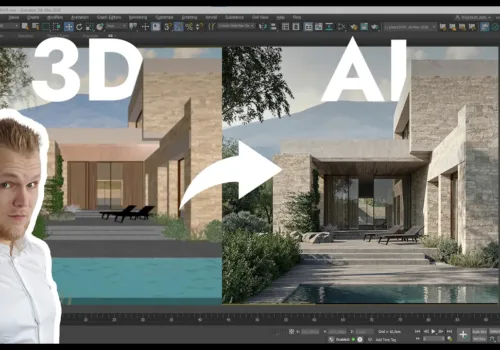
Architekturvisualisierungen mit KI bearbeiten: Materialien, Licht und Referenzen
Architekturvisualisierungen mit VizMaker bearbeiten: Möbel per Referenz ersetzen, Licht und Materialien anpassen, Details verbessern und Bilder animieren.
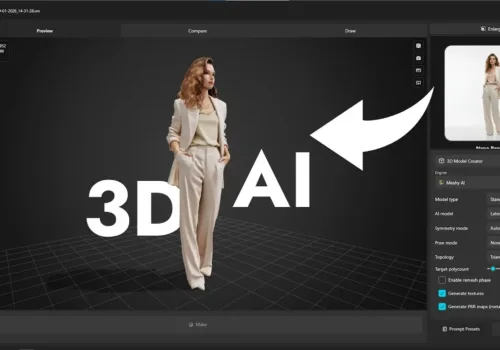
KI-3D-Modelle aus Fotos und Skizzen erstellen mit VizMaker
Fotos und Skizzen mit VizMaker in 3D-Modelle verwandeln: Meshy AI und Tripo 3D nutzen, Geometrie prüfen und Möbel für Architekturvisualisierungen aufbereiten.