Ein Archicad-Modell enthält die Planung, aber noch nicht automatisch eine verständliche Präsentation. Außenraum, Innenraum, Abendstimmung und kurze Animationen stellen jeweils andere Anforderungen. VizMaker als KI-Plugin für Archicad verbindet die Modellansicht mit einem visuellen Arbeitsablauf für diese Aufgaben.
Der Vorteil liegt im schnellen Wechsel zwischen Varianten: dieselbe Außenansicht bei Tageslicht oder am Abend, ein Innenraum mit nachvollziehbarer Nutzung, ein vergrößerter Detailausschnitt oder eine kurze Kamerabewegung. Damit die Bildserie den Entwurf zuverlässig erklärt, sollten Auswahl und Qualitätskontrolle vor jeder weiteren Verfeinerung stehen.
VizMaker für Windows herunterladen · Funktionen und aktuelle Informationen
Eine Präsentation planen, bevor die erste Variante entsteht
Lege zunächst fest, was die Präsentation beantworten soll. Für ein kleines Architekturprojekt genügen oft eine erklärende Außenansicht, eine Perspektive auf den Eingang, ein zentraler Innenraum und ein Materialdetail. Eine Animation ergänzt diese Bilder, wenn Bewegung einen räumlichen Zusammenhang oder eine besondere Atmosphäre verständlicher macht.
Die Verbindung wird in VizMaker unter Settings → Plugins für die passende Archicad-Version eingerichtet. War Archicad währenddessen geöffnet, kann ein Neustart erforderlich sein. Die Aufnahme zeigt den Einstieg ab 0:17; eine kompakte Anleitung bietet unser Beitrag zum Installieren und Verwenden des Archicad-Plugins.
Außenansichten: Erst Architektur und Perspektive auswählen
Im Beispiel werden mehrere Außenkameras aus Archicad übertragen. Anschließend entstehen mit Nano Banana 2 Varianten in 2K und im Seitenverhältnis 16:9. Zwei Ausgaben pro Ansicht erleichtern den Vergleich, verursachen aber auch zusätzlichen Generierungsaufwand. Die passende Anzahl hängt davon ab, wie offen die gestalterische Aufgabe noch ist.
Bei der Auswahl zählt zunächst die Architektur: Sind alle Baukörper vorhanden? Bleiben Fenster, Balkone und Dachlinien erhalten? In einer gezeigten Variante fehlt ein Hochhaus im Hintergrund. Das ist ein anschauliches Beispiel dafür, warum ein fotorealistisches Ergebnis nicht ungeprüft übernommen werden sollte.
Wenn die Geometrie stimmt, folgen Materialien und Atmosphäre. Für einen abgestimmten Satz von Perspektiven sollten Lichtbeschreibung, Jahreszeit und wichtige Oberflächen möglichst konsistent bleiben. Der separate Leitfaden zur Archicad-Außenvisualisierung mit mehreren Kameras vertieft diesen Schritt.
Nutzung, Jahreszeit und Tageszeit gezielt variieren
Menschen erklären Maßstab und Nutzung, Fahrzeuge den Bezug zur Straße. In VizMaker können entsprechende Vorgaben als Ausgangspunkt dienen; über Draw lassen sich gewünschte Positionen deutlicher machen. Setze Staffage so ein, dass Eingänge und wichtige architektonische Details lesbar bleiben. Der Artikel zu Menschen und Autos in Außenrenderings beschreibt die Auswahl zwischen scharfen und bewegungsunscharfen Figuren.
KI-Visualisierungen für Herbst, Winter oder Nacht helfen, eine Gestaltung unter unterschiedlichen Bedingungen zu diskutieren. Verändere für einen aussagekräftigen Vergleich möglichst nur die gewünschte Variable. Wenn mit dem Licht zugleich Fassadenmaterial und Vegetation wechseln, lässt sich der Einfluss der Tageszeit schwerer beurteilen.
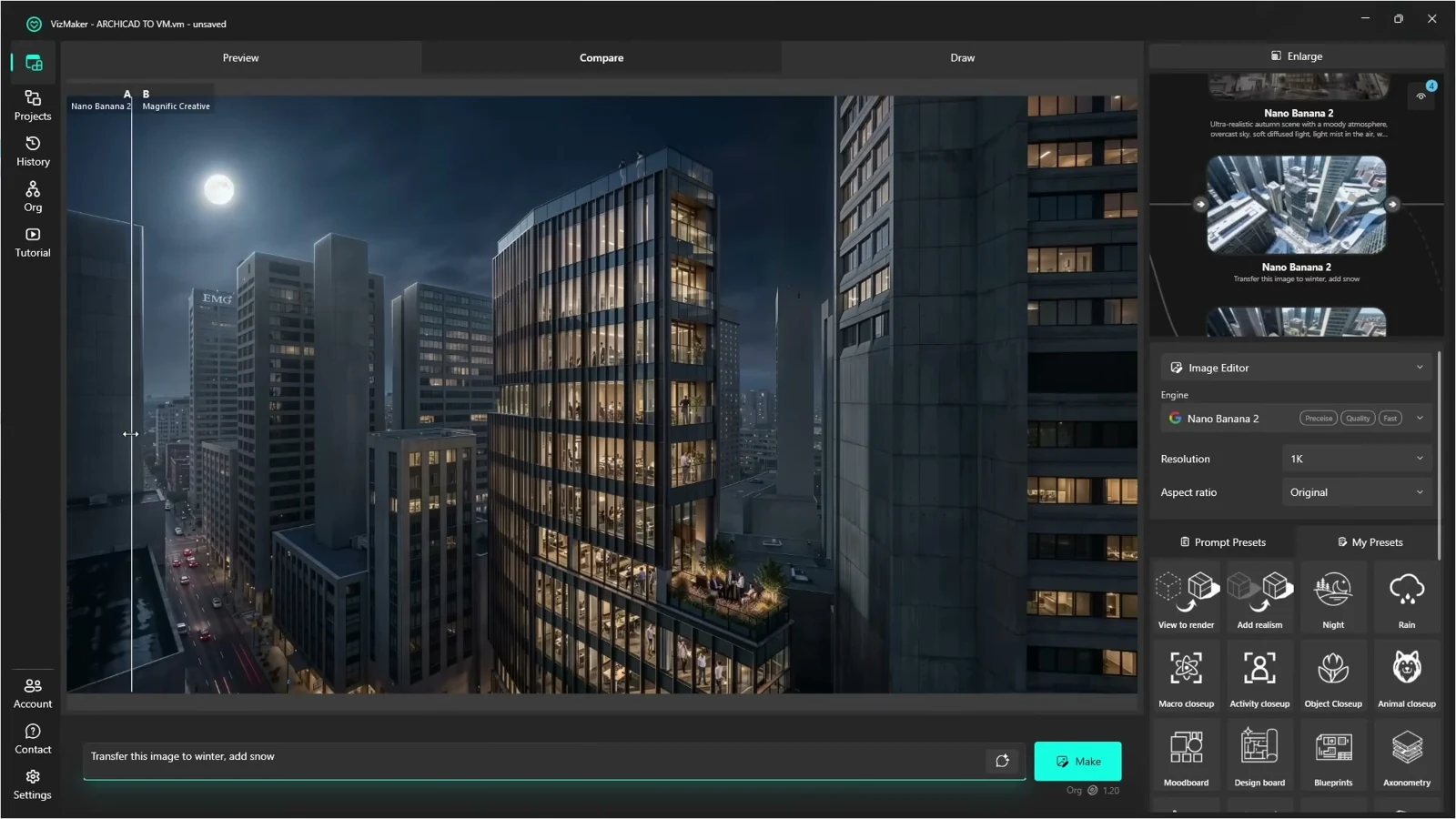
Bei Nachtansichten sind plausible Lichtquellen wichtig. Kontrolliere, ob Leuchten, Fenster und Lichtkegel zusammenpassen. Für Winterdarstellungen sollten Schnee und Reflexionen die Oberflächen unterstützen, ohne Stufen, Wege oder Fassadendetails unkenntlich zu machen. Die Varianten werden ab 2:34 gezeigt.
Innenräume: Nutzung sichtbar machen
Für Innenräume beginnt der Ablauf ebenfalls mit einer geeigneten Archicad-Ansicht. Im Video werden mehrere Ausgaben verglichen, bevor Personen oder besondere Lichtstimmungen hinzukommen. Diese Reihenfolge spart Nacharbeit: Zunächst muss der Raum selbst stimmen.
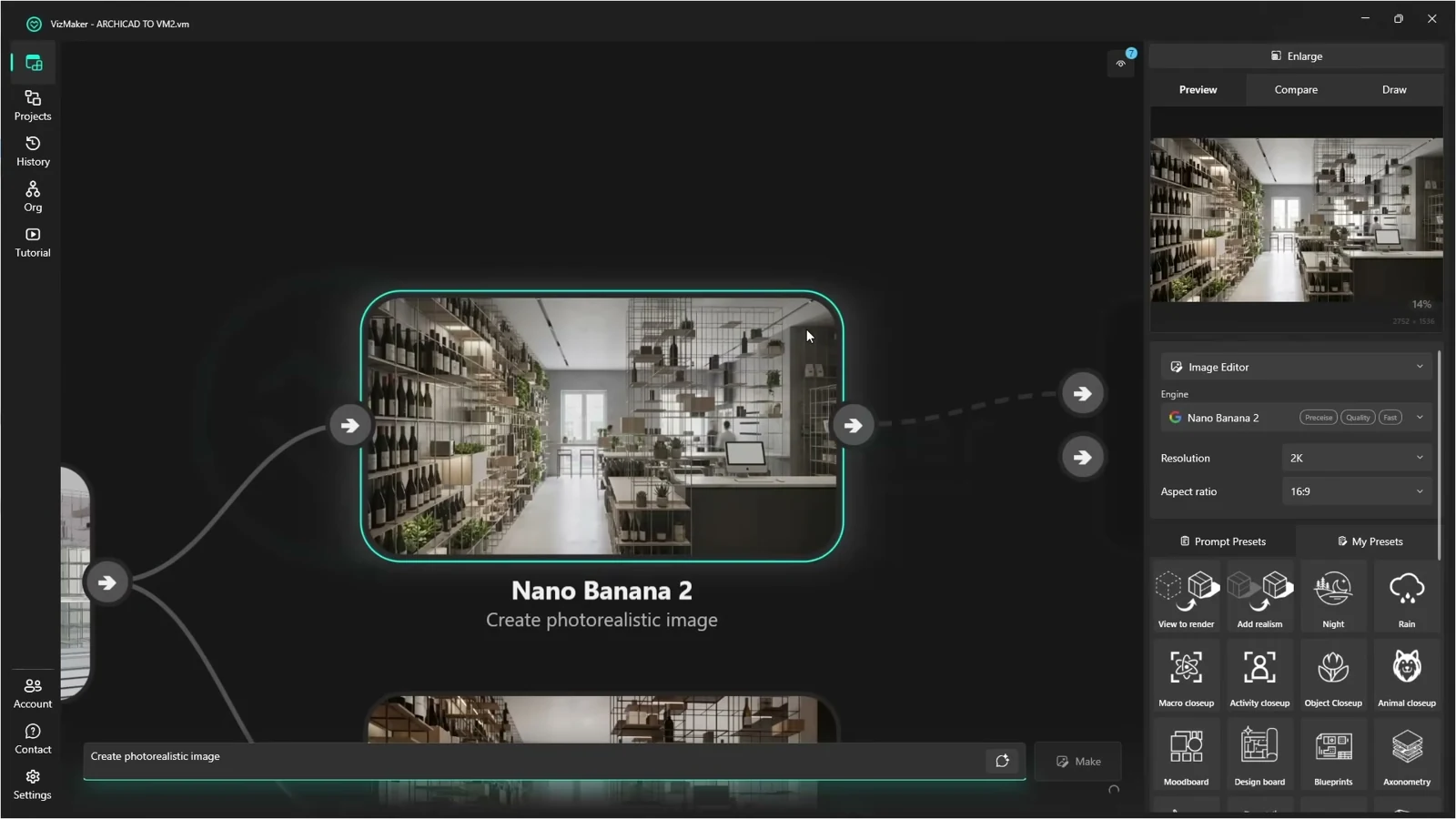
KI-Interior-Rendering wird besonders verständlich, wenn die Einrichtung mit einer konkreten Tätigkeit verbunden ist. In einem Gastronomieraum kann eine Person an der Kasse den Funktionsbereich erklären, während sitzende Gäste die Tischanordnung lesbar machen. Benenne im Prompt Handlung, Ort und gewünschte Größe der Figuren.
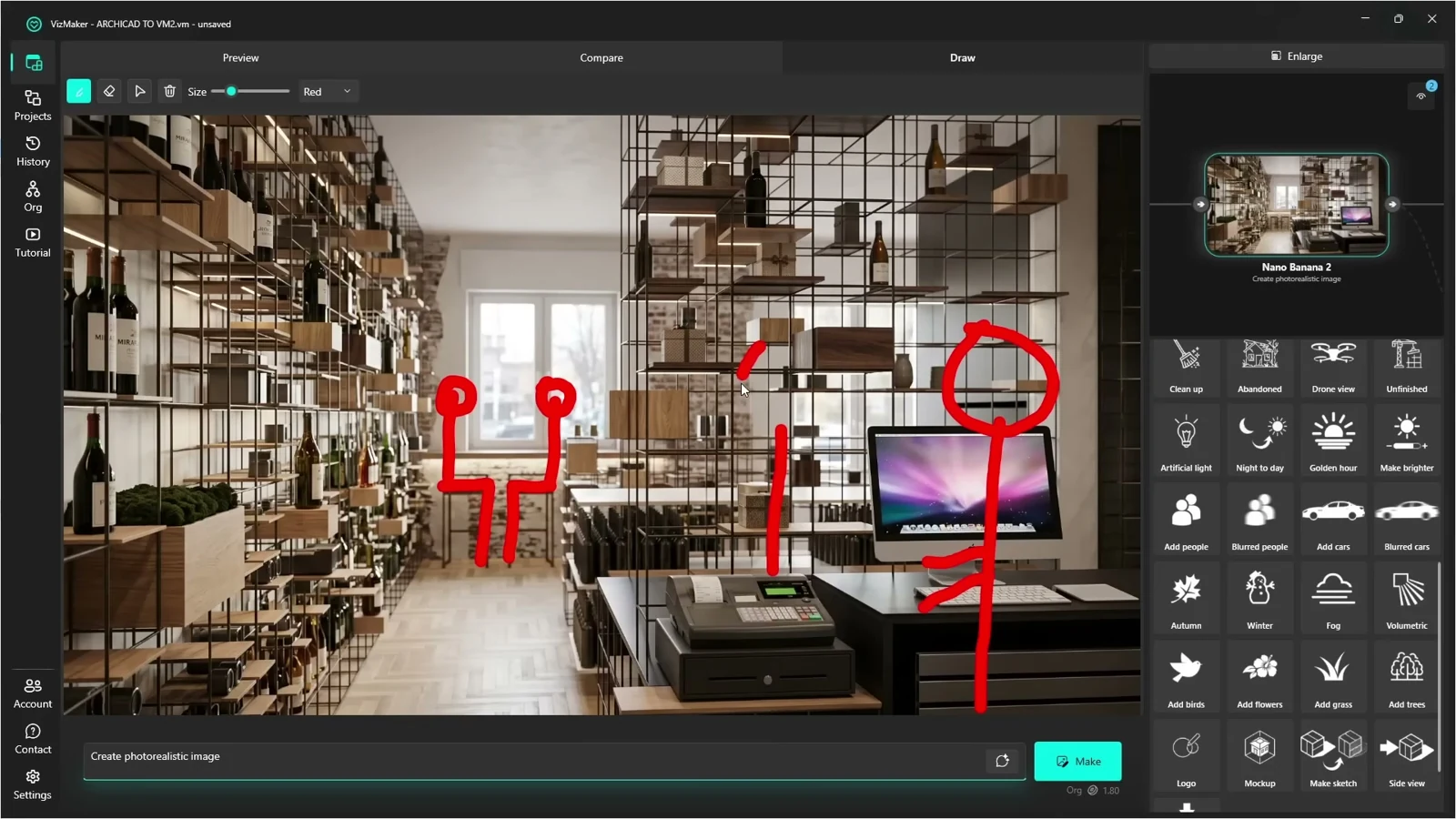
Die Draw-Funktion erlaubt grobe Positionshinweise direkt im Bild. Ein einfach eingezeichnetes Schema muss nicht schön aussehen; es soll eine eindeutige räumliche Information liefern. Danach sind Sitzpositionen, Hände, Kontakt zum Boden und verdeckte Möbel zu prüfen. Der Innenraum-Ablauf beginnt bei 4:07, die gezielte Platzierung von Personen ist ab 4:53 zu sehen.
Licht und Details für die ausgewählte Variante verbessern
Erst nach der Auswahl lohnt sich eine vertiefte Bearbeitung von künstlichem Licht, warmem Sonnenlicht oder einzelnen Oberflächen. Eine Lichtstimmung sollte die Raumwirkung unterstützen: Wo liegt der Schwerpunkt? Bleibt die Materialfarbe erkennbar? Sind Schatten und Reflexionen in derselben räumlichen Logik aufgebaut?
Das KI-Upscaling in VizMaker kann die Präsentationsqualität verbessern und kleine Details ausarbeiten. Im Video werden unter anderem Vegetation, Kleidung, Gesichter und Reflexionen betrachtet. Kreative Verfahren können dabei neue Details ergänzen. Deshalb sollten die wesentlichen Entwurfsmerkmale mit dem Ausgangsbild verglichen werden.
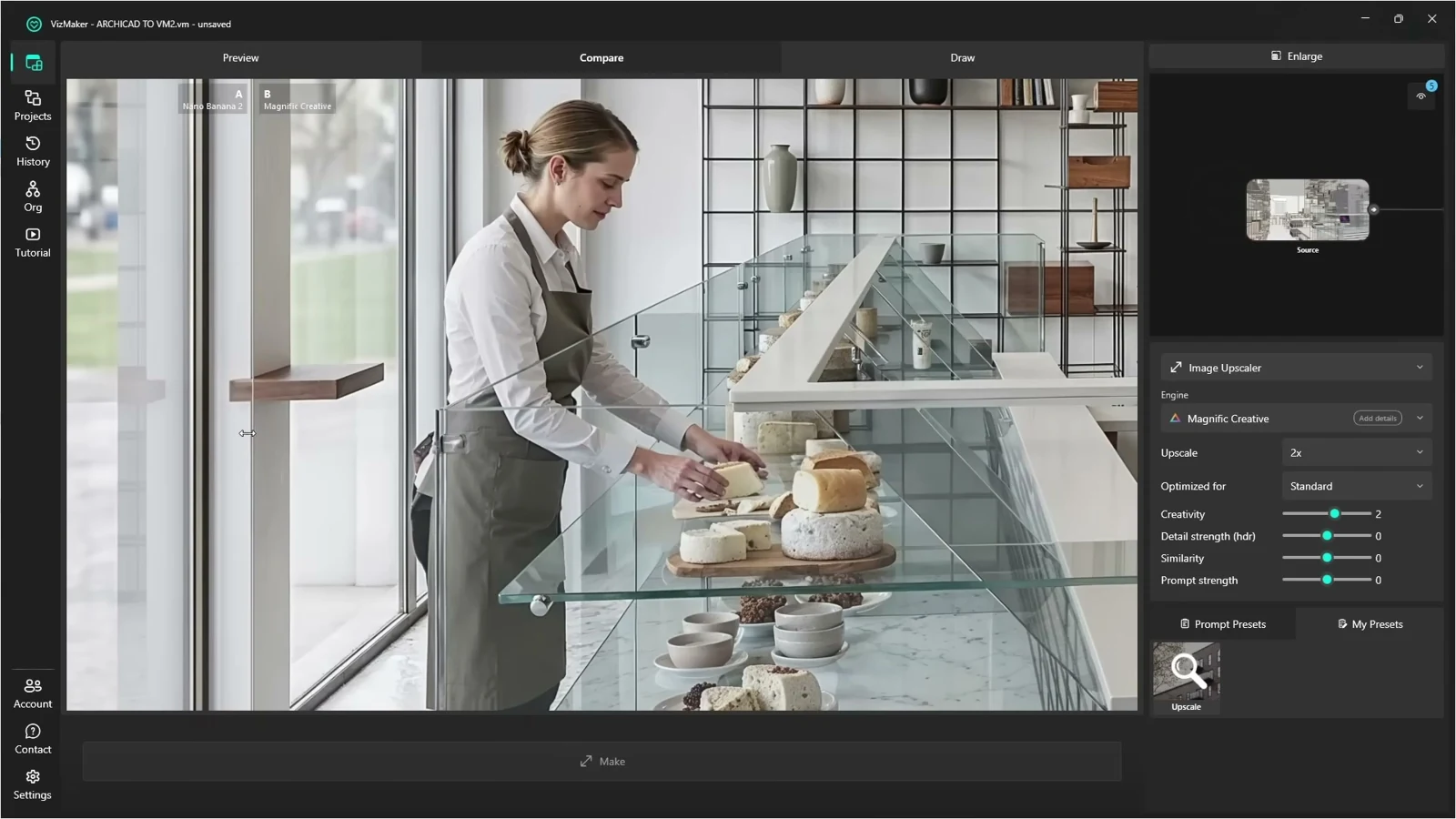
Nutze einen Detailausschnitt für das Materialgespräch, aber kontrolliere ihn bei voller Auflösung. Typische Problemstellen sind dünne Möbelbeine, Geländer, Schriftzüge und sich wiederholende Fassadenelemente. Eine höhere Pixelzahl allein löst solche Fehler nicht.
Objektreferenzen und illustrative Zusatzansichten
Wenn ein bestimmtes Möbel oder Material gezeigt werden soll, kann ein zweites Referenzbild die Beschreibung ergänzen. Formuliere klar, welche Eigenschaft übertragen werden soll. Die ausführliche Anleitung zur KI-Bearbeitung mit Referenzbildern, Licht und Materialien zeigt die Vorgehensweise.
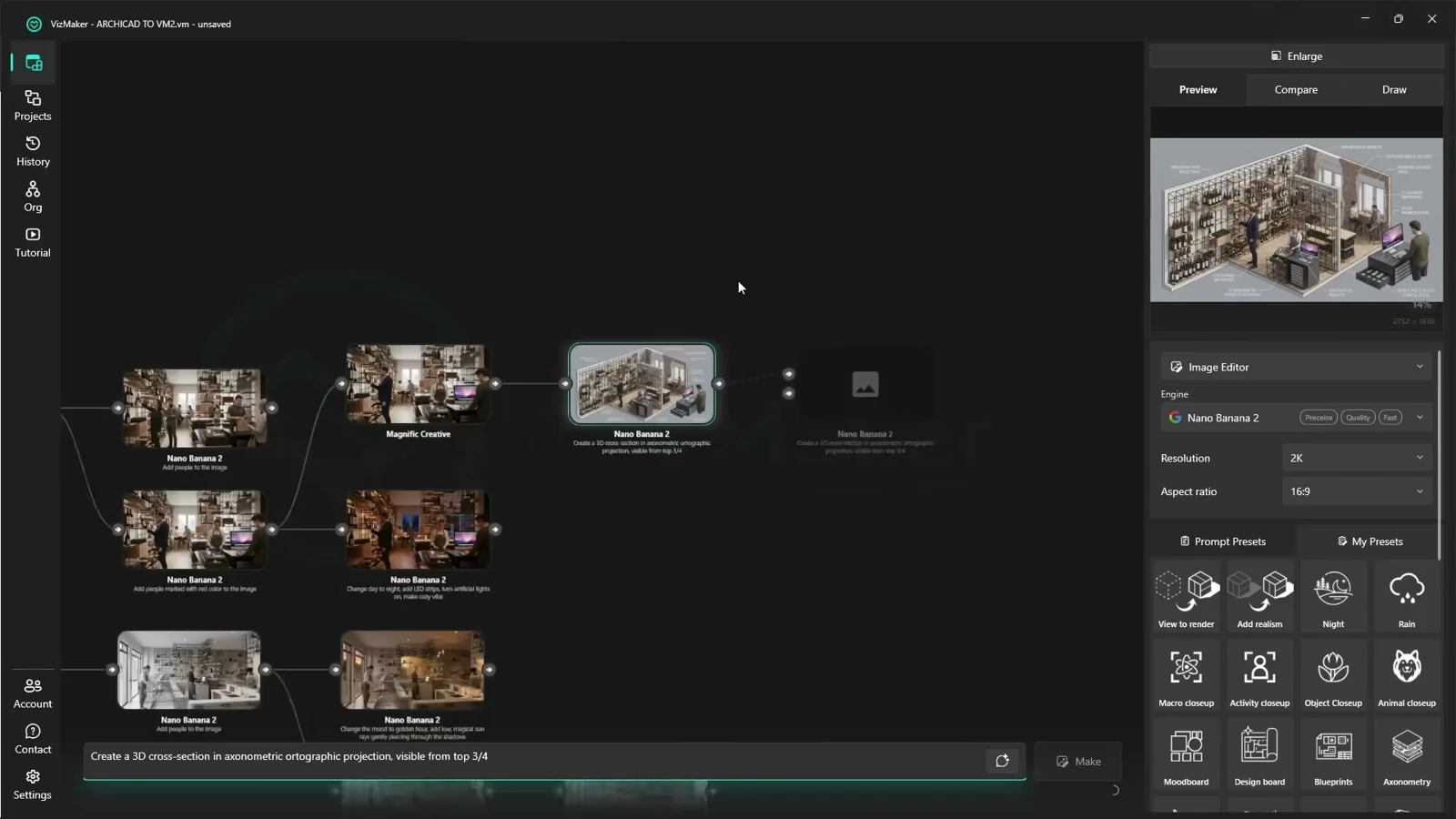
Die Aufnahme demonstriert außerdem ergänzende Ansichten wie eine axonometrisch wirkende Darstellung. Solche Bilder können räumliche Zusammenhänge anschaulich erklären, sind jedoch keine verifizierten Ableitungen aus dem BIM-Modell. Das gilt ebenso für automatisch erzeugte Blueprint- oder Zeichnungsstile: Maße und technische Details müssen aus der eigentlichen Planung stammen.
Architekturanimation: Bewegung passend zur Aussage wählen
Für eine KI-Animation aus einem Architekturbild bietet sich eine kurze, klar beschriebene Bewegung an. Die Aufnahme zeigt unter anderem Rückwärtsbewegungen, aufsteigende Außenkameras und Innenraumsequenzen mit Personen. Auch ein Start- und Endbild kann zur Vorgabe der Entwicklung verwendet werden.
Eine ruhige Außenbewegung erklärt die Gesamtform. Eine langsame Innenraumbewegung zeigt Atmosphäre und Tiefe. Bewegte Menschen können Nutzung vermitteln, erhöhen aber die Anforderungen an die Kontrolle: Körperformen, Laufwege und Interaktion mit Möbeln dürfen nicht unplausibel werden.
Betrachte den gesamten Clip. Gerade Linien, Fassadenraster und Möbel sollten stabil bleiben. Neu sichtbar werdende Bereiche können vom KI-Modell interpretiert werden; für einen geometrisch exakten Rundgang ist eine Animation aus dem vollständigen 3D-Modell weiterhin der passende Weg. Die Außenanimationen sind ab 3:38 zu sehen.
Ein wiederholbarer Ablauf für das Architekturbüro
- Präsentationsziel festlegen: Benötigte Ansichten und Entscheidungen benennen.
- Archicad-Kameras vorbereiten: Perspektive, Sichtbarkeit und Modellstand kontrollieren.
- Varianten erzeugen: Zuerst Architektur und Komposition auswählen.
- Gezielt bearbeiten: Nutzung, Material, Licht und Jahreszeit ergänzen.
- Details verbessern: Nur die ausgewählten Bilder hochskalieren.
- Animationen ableiten: Kurze Bewegungen erzeugen und vollständig prüfen.
- Freigabestand sichern: Bilder, verwendete Vorgaben und zugehörigen Modellstand nachvollziehbar ablegen.
So wird VizMaker für Architekten zu einem Werkzeug für konkrete Entwurfsfragen: Welche Atmosphäre passt zum Konzept, wie wird ein Raum genutzt und welche Ansicht vermittelt die Idee am klarsten?
Häufige Fragen
Welche Präsentationen lassen sich aus Archicad-Ansichten entwickeln?
Der gezeigte Workflow umfasst Außen- und Innenrenderings, Varianten von Tageszeit und Jahreszeit, ergänzte Personen, Detailverbesserung sowie kurze KI-Animationen.
Wann sollte ein Architekturvisualisierungsbild hochskaliert werden?
Erst wenn Perspektive, Architektur und gewünschte Bearbeitungen stimmen. So wird der Aufwand auf die ausgewählten Bilder konzentriert. Nach dem Upscaling sollten wichtige Details erneut mit dem Entwurf verglichen werden.
Sind automatisch erzeugte Blueprint- und axonometrische Bilder technische Pläne?
Nein. In diesem Workflow sind sie illustrative Darstellungen. Verbindliche Maße und technische Zeichnungen müssen aus dem überprüften Modell beziehungsweise der eigentlichen Planung abgeleitet werden.
Ersetzt eine KI-Animation einen exakten Modellrundgang?
Nein. Eine KI-Videosequenz kann aus einem Bild eine überzeugende Bewegung entwickeln, dabei aber nicht sichtbare Bereiche neu interpretieren. Für geometrisch verbindliche Kamerafahrten wird das vollständige 3D-Modell benötigt.
Mit VizMaker weiterarbeiten
VizMaker ist ein KI-Tool für Architekten und Designer mit Plugins für Revit, SketchUp und Archicad. Die Anwendung verbindet Architekturvisualisierung, Bildbearbeitung, Upscaling, Animation und die Generierung von 3D-Modellen. Verfügbare Funktionen und Integrationen findest du auf der offiziellen Produktseite.
VizMaker für Windows herunterladen · Mehr über VizMaker erfahren
Weitere Grundlagen: VizMaker als KI-Tool für Architekten im Überblick.
Den Workflow im Originalvideo ansehen
Unser Tutorial: This ArchiCAD AI Plugin changes everything. Die Links bei den einzelnen Arbeitsschritten führen direkt zur passenden Stelle.
Redaktionell aktualisiert am 3. November 2026. Das Veröffentlichungsdatum entspricht dem Datum des zugrunde liegenden YouTube-Videos. Bedienoberfläche, Modelle und Verfügbarkeit einzelner Funktionen können sich seit der Aufnahme geändert haben. Titelbild und Abbildungen stammen aus dem jeweiligen VizAcademy-Video; die Zeitangaben verweisen auf die Originalsequenzen.
Menschen und Autos per KI in Architekturvisualisierungen einfügen
Menschen und Autos mit VizMaker in Architekturvisualisierungen einfügen: Platzierung, Bewegungsunschärfe und Qualitätskontrolle im Archicad-Workflow.
Architekturvisualisierungen mit KI bearbeiten: Materialien, Licht und Referenzen
Architekturvisualisierungen mit VizMaker bearbeiten: Möbel per Referenz ersetzen, Licht und Materialien anpassen, Details verbessern und Bilder animieren.
VizMaker-Plugin für Archicad: Installation und erste KI-Visualisierung
VizMaker mit Archicad verbinden: Plugin aktivieren, Modellansichten übertragen und erste KI-Renderings erstellen. Praktischer Einstieg für Architekten.