Für eine gute Architekturpräsentation reicht selten nur eine Perspektive. Eine Straßenansicht erklärt den Eingang, ein erhöhter Blick zeigt das Volumen, eine weitere Kamera die Beziehung zur Nachbarschaft. Mit dem VizMaker KI-Plugin für Archicad kannst du mehrere Modellansichten direkt übertragen und daraus eine Serie von Außenvisualisierungen entwickeln.
Der größte Gewinn entsteht durch einen klaren Ablauf: Kameras im Modell festlegen, Ansichten übertragen, Varianten erzeugen und die passenden Ergebnisse auswählen. So bleibt die Entwurfsabsicht der Ausgangspunkt für das KI-Rendering von Architektur.
VizMaker für Windows herunterladen · Funktionen und aktuelle Informationen
Mehrere Kameras im Archicad-Modell vorbereiten
Wähle deine Perspektiven nach der Aussage, die sie vermitteln sollen. Vier ähnliche Bilder liefern weniger Information als drei sinnvoll unterschiedliche Ansichten. Für ein Gebäude im städtischen Zusammenhang kann eine Folge aus Straßenperspektive, Fassadenblick und Vogelperspektive gut funktionieren.
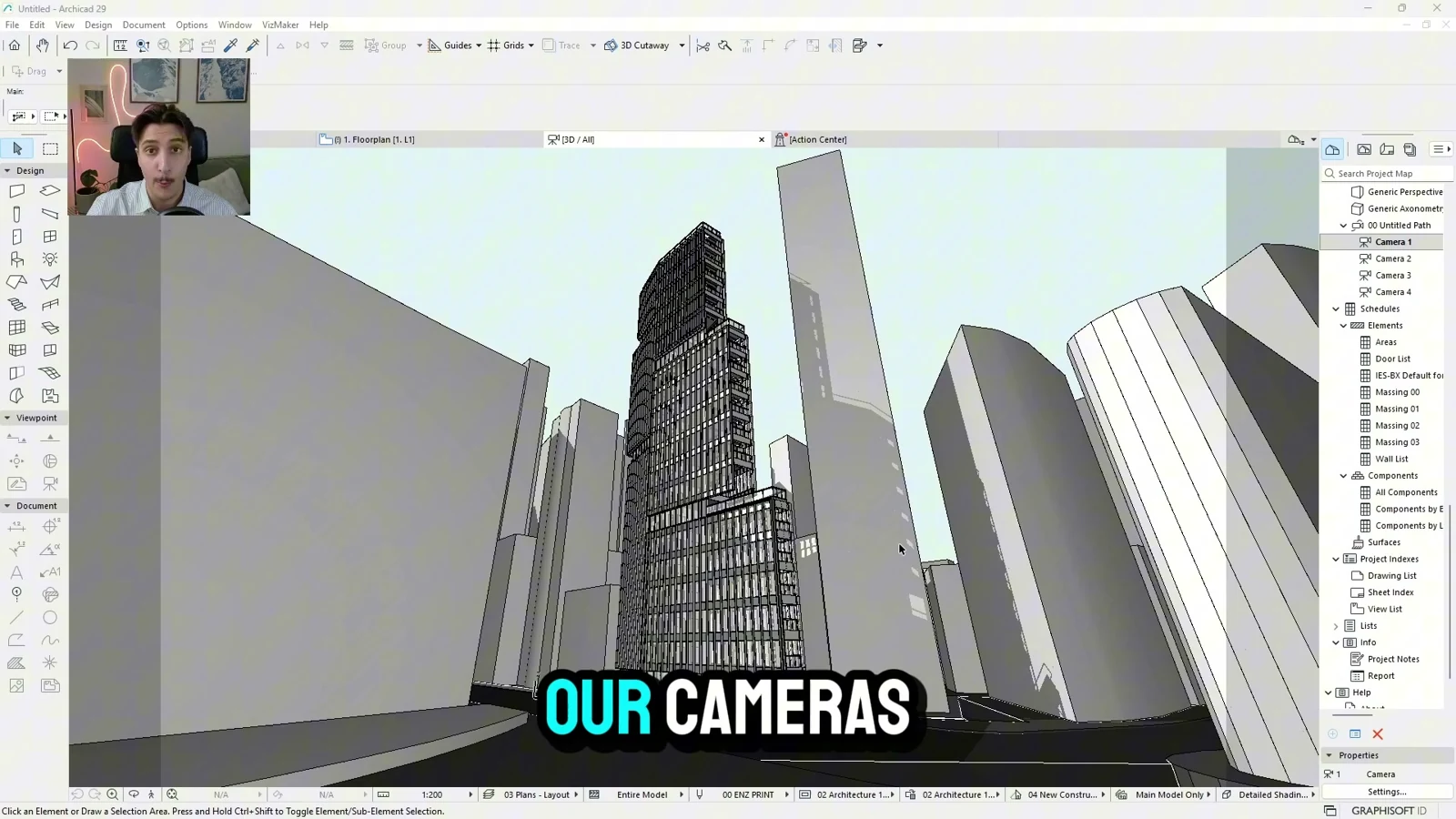
Lege die Kameras im Modell an, bevor du mit der Bildgenerierung beginnst. Dadurch kannst du später wieder an derselben Stelle ansetzen und Korrekturen nachvollziehbar durchführen. Eine bewusst gewählte Perspektive ist besonders wichtig, wenn das Ergebnis in einer Entwurfsbesprechung mit Plänen oder Modellansichten verglichen wird.
Kameras für mehrere Außenansichten vorbereiten, ab 0:15.
„Send view“ oder „Instant render“?
Die Archicad-Integration zeigt zwei praktische Wege. „Send view“ überträgt die aktuelle Ansicht, damit du die nächsten Schritte in VizMaker festlegst. „Instant render“ startet die Generierung unmittelbar mit den dafür hinterlegten Einstellungen.
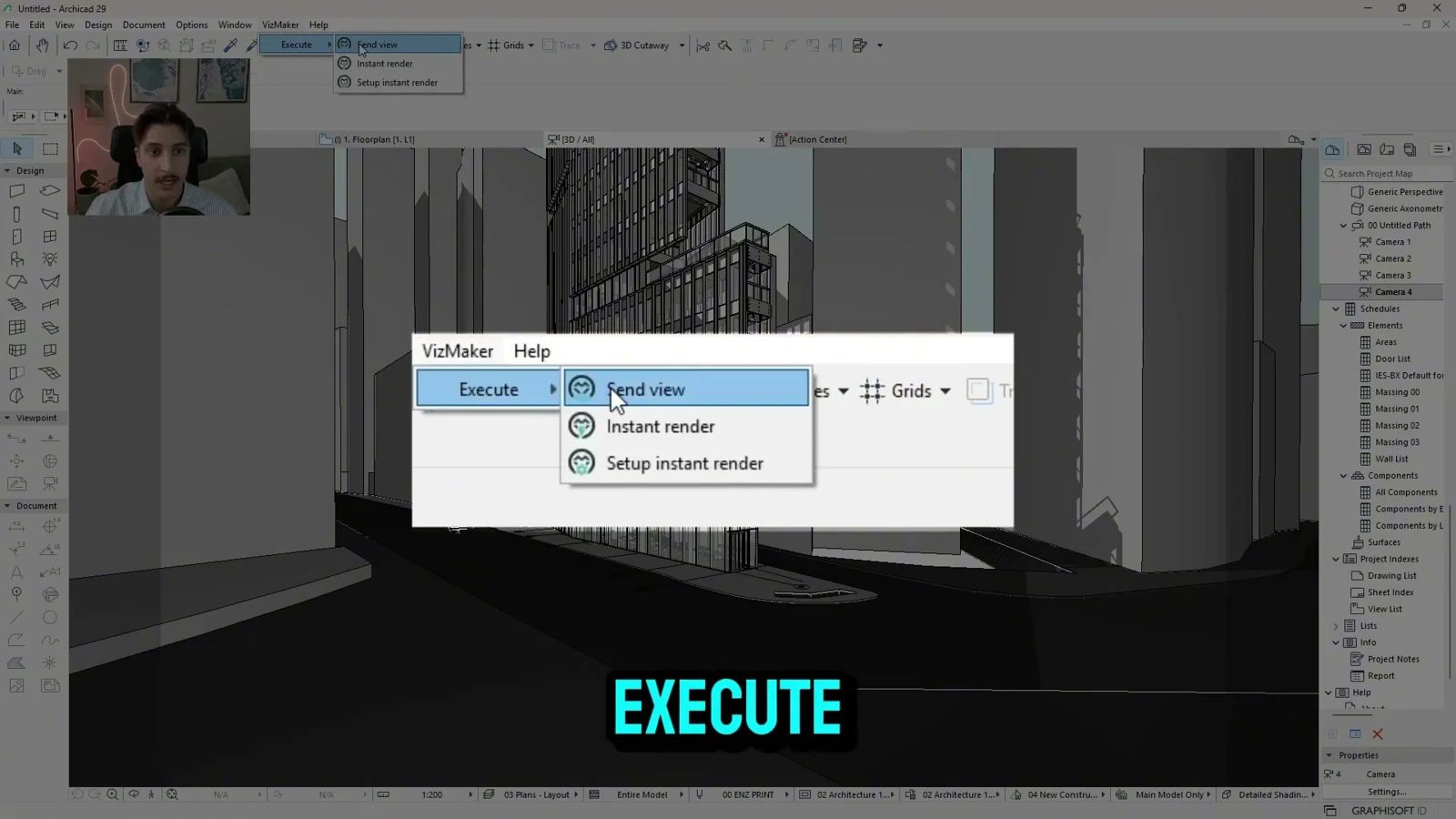
Wähle „Send view“, wenn du Engine, Bildgröße oder Anweisung bewusst einstellen und mehrere Ausgangsbilder sammeln möchtest. „Instant render“ passt zu einem schnellen ersten Eindruck, sobald die verwendeten Vorgaben für deinen Anwendungsfall stimmen.
Im Videobeispiel wird für „Instant render“ Nano Banana 2 mit einer Anweisung zur fotorealistischen Bilderzeugung genannt. Solche Standardwerte können sich mit der Anwendungsversion oder deinen Einstellungen ändern. Für eine zusammenhängende Bildserie solltest du sie deshalb vorab kontrollieren.
Die beiden Übergabewege im Plugin, ab 0:29.
Aus den Ansichten Außenrenderings entwickeln
Nach der Übertragung wählst du in VizMaker ein Ausgangsbild aus. Der gezeigte Ablauf nutzt Nano Banana 2, eine Auflösung von 2K und das Preset „View to Render“. Du kannst die Generierung für mehrere Ansichten nacheinander anstoßen, während andere Ergebnisse noch entstehen.
Das hilft bei einer schnellen Archicad-Außenvisualisierung mit KI: Du musst nicht auf den Abschluss der ersten Perspektive warten, bevor du die nächste vorbereitest. Wichtiger als möglichst viele Ergebnisse ist dabei eine vergleichbare Ausgangslage. Verwende für die erste Runde dieselbe Material- und Lichtbeschreibung.
„Erstelle eine fotorealistische Außenvisualisierung aus dieser Modellansicht. Behalte Gebäudevolumen, Geschossgliederung, Fensteraufteilung und Kameraposition bei. Helles Tageslicht, glaubwürdige Materialien und eine ruhige städtische Atmosphäre.“
Diese beispielhafte Ergänzung konkretisiert die Entwurfsabsicht. Passe sie an dein Gebäude an, statt Material oder Wetter nur allgemein zu beschreiben.
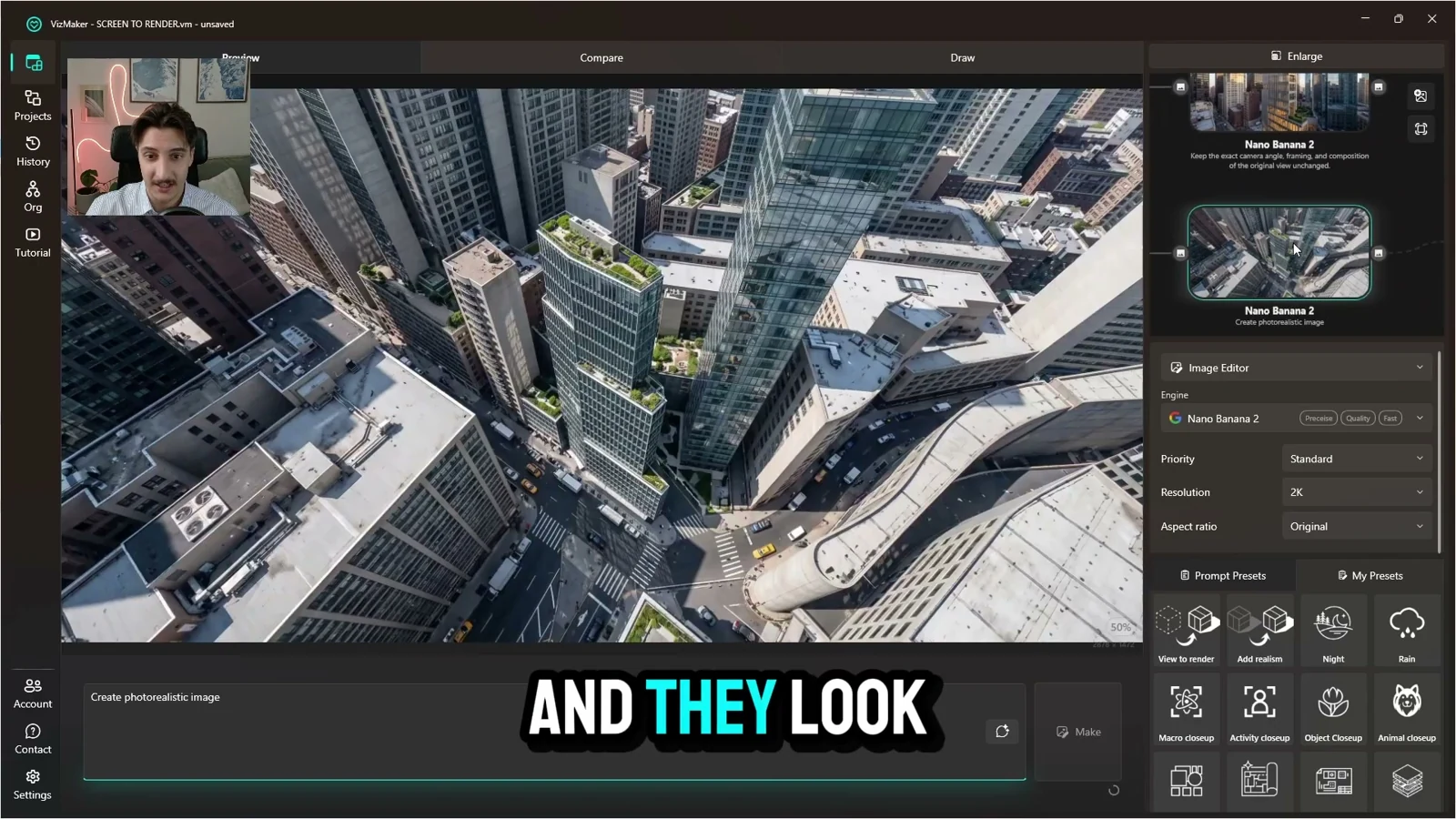
Engine, Auflösung und View to Render einstellen, ab 0:49 · Die erzeugten Außenansichten ansehen, ab 1:10.
Eine konsistente Präsentationsserie zusammenstellen
Vergleiche die Bilder zunächst miteinander und danach jeweils mit der Modellansicht. Stimmen Fassadenmaterial, Fensterteilungen und wichtige Gebäudeteile über die Perspektiven hinweg überein? Passt die Lichtstimmung zur Geschichte, die du erzählen möchtest?
KI-generierte Ansichten können Details unterschiedlich interpretieren. Markiere deshalb die Aspekte, die für deinen Entwurf unveränderlich sind. Eine abweichende Perspektive lässt sich mit einer präziseren Anweisung oder einer neuen Generierung korrigieren. Für verbindliche Geometrie bleibt das Archicad-Modell die Referenz.
In der nächsten Runde kannst du Menschen und Fahrzeuge gezielt ergänzen, ausgewählte Bilder hochskalieren oder eine kurze Animation vorbereiten. Es ist effizienter, diese Schritte auf die ausgewählten Ansichten zu konzentrieren.
So wird aus einer Bildserie eine verständliche Projektpräsentation
Beginne mit einer Ansicht, die das gesamte Projekt verständlich macht. Ergänze danach einen Blick auf die Nutzungsebene und bei Bedarf ein Detail. Eine solche Reihenfolge unterstützt die Erklärung des Entwurfs, statt lediglich mehrere Bilder nebeneinanderzustellen.
Wenn du die Integration noch nicht eingerichtet hast, hilft die Anleitung zur Installation des VizMaker-Plugins für Archicad. Für Innenräume, Jahreszeiten und bewegte Präsentationen führt der umfassende Archicad-Workflow weiter.
Häufige Fragen
Wie gelangen mehrere Archicad-Kameras zu VizMaker?
Aktiviere nacheinander die vorbereiteten Ansichten in Archicad und nutze die Plugin-Funktion zum Übertragen. In VizMaker können die Bilder anschließend einzeln weiterverarbeitet werden.
Was unterscheidet Send view von Instant render?
Send view übergibt zunächst die Ansicht, sodass du Einstellungen und weitere Schritte wählen kannst. Instant render startet im gezeigten Ablauf direkt eine Generierung mit Voreinstellungen. Die verfügbaren Optionen können sich mit der Version ändern.
Wie wird eine Serie von KI-Außenrenderings konsistenter?
Verwende dieselbe Materialbeschreibung, Lichtstimmung und Jahreszeit und vergleiche alle Perspektiven mit dem Modell. Gleiche Vorgaben unterstützen die Konsistenz, garantieren aber keine identischen Details in jeder Generierung.
Mit VizMaker weiterarbeiten
VizMaker ist ein KI-Tool für Architekten und Designer mit Plugins für Revit, SketchUp und Archicad. Die Anwendung verbindet Architekturvisualisierung, Bildbearbeitung, Upscaling, Animation und die Generierung von 3D-Modellen. Verfügbare Funktionen und Integrationen findest du auf der offiziellen Produktseite.
VizMaker für Windows herunterladen · Mehr über VizMaker erfahren
Weitere Grundlagen: VizMaker als KI-Tool für Architekten im Überblick.
Den Workflow im Originalvideo ansehen
Unser Tutorial: From Archicad to Realistic Exterior in SECONDS (VizMaker + Archicad Workflow). Die Links bei den einzelnen Arbeitsschritten führen direkt zur passenden Stelle.
Redaktionell aktualisiert am 3. November 2026. Das Veröffentlichungsdatum entspricht dem Datum des zugrunde liegenden YouTube-Videos. Bedienoberfläche, Modelle und Verfügbarkeit einzelner Funktionen können sich seit der Aufnahme geändert haben. Titelbild und Abbildungen stammen aus dem jeweiligen VizAcademy-Video; die Zeitangaben verweisen auf die Originalsequenzen.
VizMaker-Plugin für Archicad: Installation und erste KI-Visualisierung
VizMaker mit Archicad verbinden: Plugin aktivieren, Modellansichten übertragen und erste KI-Renderings erstellen. Praktischer Einstieg für Architekten.
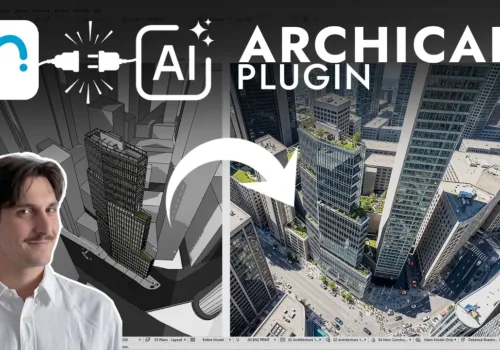
Archicad-Präsentationen mit KI: Innenräume, Außenansichten und Animationen
Mit VizMaker Archicad-Projekte präsentieren: Innen- und Außenrenderings, Menschen, Jahreszeiten, Upscaling und KI-Animation in einem klaren Workflow.
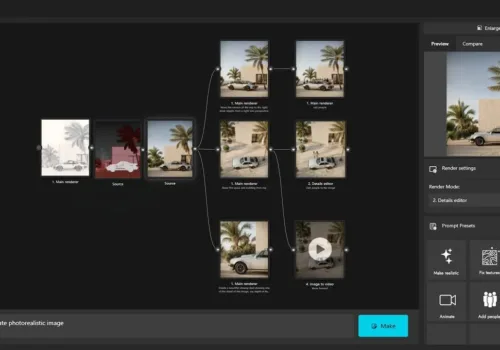
VizMaker: KI-Tool für Architekten – Visualisierung, Animation und 3D
VizMaker im Architekturalltag: KI-Rendering für Revit, SketchUp und Archicad, gezielte Bildbearbeitung, Upscaling, Animationen und 3D-Modelle – mit Praxisbeispielen und Video-Tutorial.