Eine gute Entwurfsidee ist noch keine überzeugende Präsentation. Bauherren möchten verstehen, wie ein Raum wirkt, welche Materialien zusammenpassen und wie sich eine andere Lichtstimmung anfühlt. Genau hier unterstützt VizMaker als KI-Tool für Architekten und Designer: Du entwickelst aus Modellansichten, Skizzen oder vorhandenen Bildern anschauliche Visualisierungen, bearbeitest Details und bereitest ausgewählte Ergebnisse für die Präsentation auf.
VizMaker verbindet KI-Architekturvisualisierung, Bildbearbeitung, Upscaling, Animation und die Erstellung von 3D-Modellen in einer Anwendung. Über Plugins lässt sich das Werkzeug in Arbeitsabläufe mit Revit, SketchUp und Archicad einbinden. Dieser Leitfaden zeigt, bei welchen Aufgaben das im Architektur- und Innenarchitekturbüro hilft – mit praktischen Beispielen und passenden Stellen aus unserem deutschsprachigen Tutorial.
VizMaker für Windows herunterladen · Funktionen und aktuelle Informationen auf vizmaker.com
Welche Aufgaben löst VizMaker im Architekturalltag?
Bei der Auswahl eines AI-Tools für Architektur zählt vor allem, ob es zu deinen täglichen Aufgaben passt. Eine Materialstudie braucht einen anderen Ablauf als eine fertige Kundenpräsentation. Die folgende Übersicht hilft dir beim Einstieg.
| Aufgabe im Projekt | Passender Workflow in VizMaker | Nutzen für die Präsentation |
|---|---|---|
| Das Modell erklärt die Raumwirkung noch nicht. | Eine Modellansicht mit „View to Render“ visualisieren. | Material, Licht und Atmosphäre verständlich zeigen. |
| Der Kunde möchte andere Materialien oder Möbel sehen. | Bild mit einem Prompt, Markierungen oder Referenzen bearbeiten. | Gestaltungsvarianten gezielt besprechen. |
| Ein Entwurf soll bei Tag und am Abend wirken. | Lichtstimmung mit Presets oder eigenen Anweisungen ändern. | Die Wirkung verschiedener Beleuchtungskonzepte vergleichen. |
| Ein gutes Bild braucht eine höhere Auflösung. | Image Upscaler einsetzen und die Details prüfen. | Ausgewählte Ansichten für die Ausgabe aufbereiten. |
| Ein einzelnes Rendering vermittelt zu wenig Bewegung. | Mit Image-to-Video eine kurze Animation erzeugen. | Räumliche Atmosphäre in einem bewegten Format vermitteln. |
| Ein individuelles Objekt fehlt in der Szene. | Aus einer Skizze oder einem Foto ein KI-3D-Modell erstellen. | Ein eigenes Asset als Ausgangspunkt weiterbearbeiten. |
KI-Rendering für Revit, SketchUp und Archicad
Der praktische Ausgangspunkt ist dein vorhandener Entwurf. Du musst die Architektur nicht erst mit Worten neu erfinden. Nutze eine klar gewählte Perspektive aus deinem Modell, um Proportionen, Öffnungen und Bildaufbau vorzugeben.
VizMaker bietet Plugins für Revit, SketchUp und Archicad; weitere unterstützte Programme findest du auf der offiziellen Übersicht der Integrationen. Im Tutorial wird der direkte Workflow für Revit, SketchUp und 3ds Max beschrieben: Ein Button übergibt einen Screenshot des Viewports an VizMaker und öffnet die Anwendung. Alternativ kannst du ein Bild per Drag-and-drop laden.
Für KI-Rendering aus Revit oder SketchUp-Visualisierungen mit AI ist das besonders hilfreich: Du arbeitest am Modell in deiner vertrauten Umgebung und nutzt VizMaker zur visuellen Ausarbeitung. Eine übergebene Modellansicht bleibt dabei eine Bildgrundlage; sie ist keine Übertragung sämtlicher BIM-Informationen.
Im Tutorial ansehen: Modellansicht an VizMaker übergeben, ab 0:00.
Vom Viewport zur KI-Architekturvisualisierung
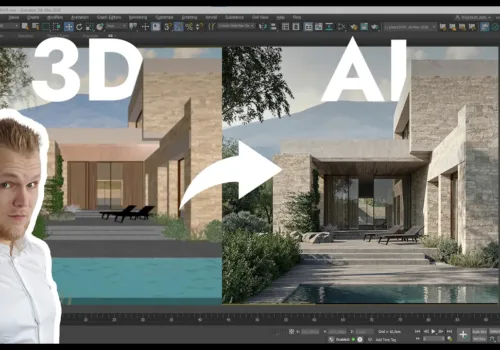
Ein Rohmodell eignet sich gut, um Geometrie zu besprechen. Materialwirkung und Atmosphäre lassen sich damit häufig schwerer vermitteln. Im Image Editor von VizMaker wählst du dein Ausgangsbild, eine Bild-Engine und das Preset „View to Render“. Das Preset füllt den Prompt aus; anschließend startest du die Generierung.
Im Tutorial werden verschiedene Engines mit derselben Vorlage eingesetzt. Das ist ein sinnvoller Arbeitsansatz: Vergleiche, welche Variante deine Entwurfsabsicht am besten wiedergibt. Achte auf Fensterteilungen, Möbelpositionen, Oberflächen und Lichtführung. Ein attraktives Bild allein ist noch kein Beleg für die korrekte Umsetzung des Projekts.
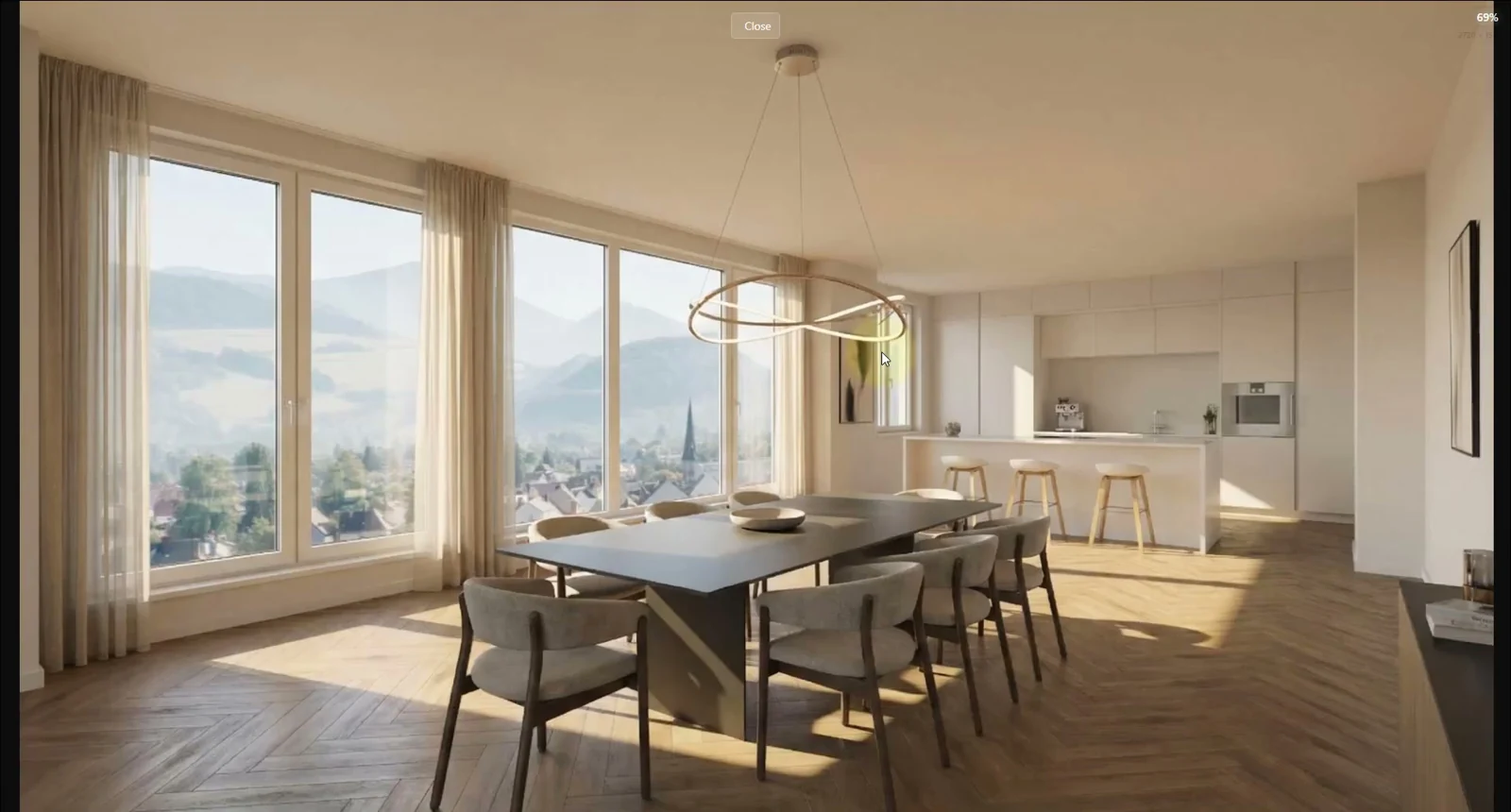
Auch eine Skizze kann als Ausgangspunkt dienen. Für KI-Visualisierungen in der Architektur und im Interior Design entsteht dadurch ein durchgängiger Weg von der frühen Idee zur ausgearbeiteten Ansicht. Die Compare-Funktion unterstützt dich dabei, zwei Ergebnisse direkt gegenüberzustellen, statt nur aus dem Gedächtnis zu urteilen.
View to Render ab 0:33 · Skizzen visualisieren ab 2:02 · Varianten vergleichen ab 3:10.
Materialien, Licht und Einrichtung schneller abstimmen
„Können wir das heller sehen?“ oder „Wie wirkt der Raum am Abend?“ sind typische Fragen in einer Entwurfsbesprechung. Mit VizMaker kannst du vorhandene Visualisierungen weiterentwickeln: Helligkeit anpassen, eine Tagesansicht in eine Nachtstimmung überführen oder Menschen und Pflanzen ergänzen.
Nutze solche Varianten, um konkrete Entscheidungen vorzubereiten. Zeige beispielsweise dieselbe Perspektive mit warmem Abendlicht und neutralem Tageslicht. So bleibt der Blick auf der Gestaltung, während sich die Atmosphäre verändert. Im Tutorial werden dafür Presets wie „Make a bit brighter“, „Day to Night“ und „Add people“ verwendet.
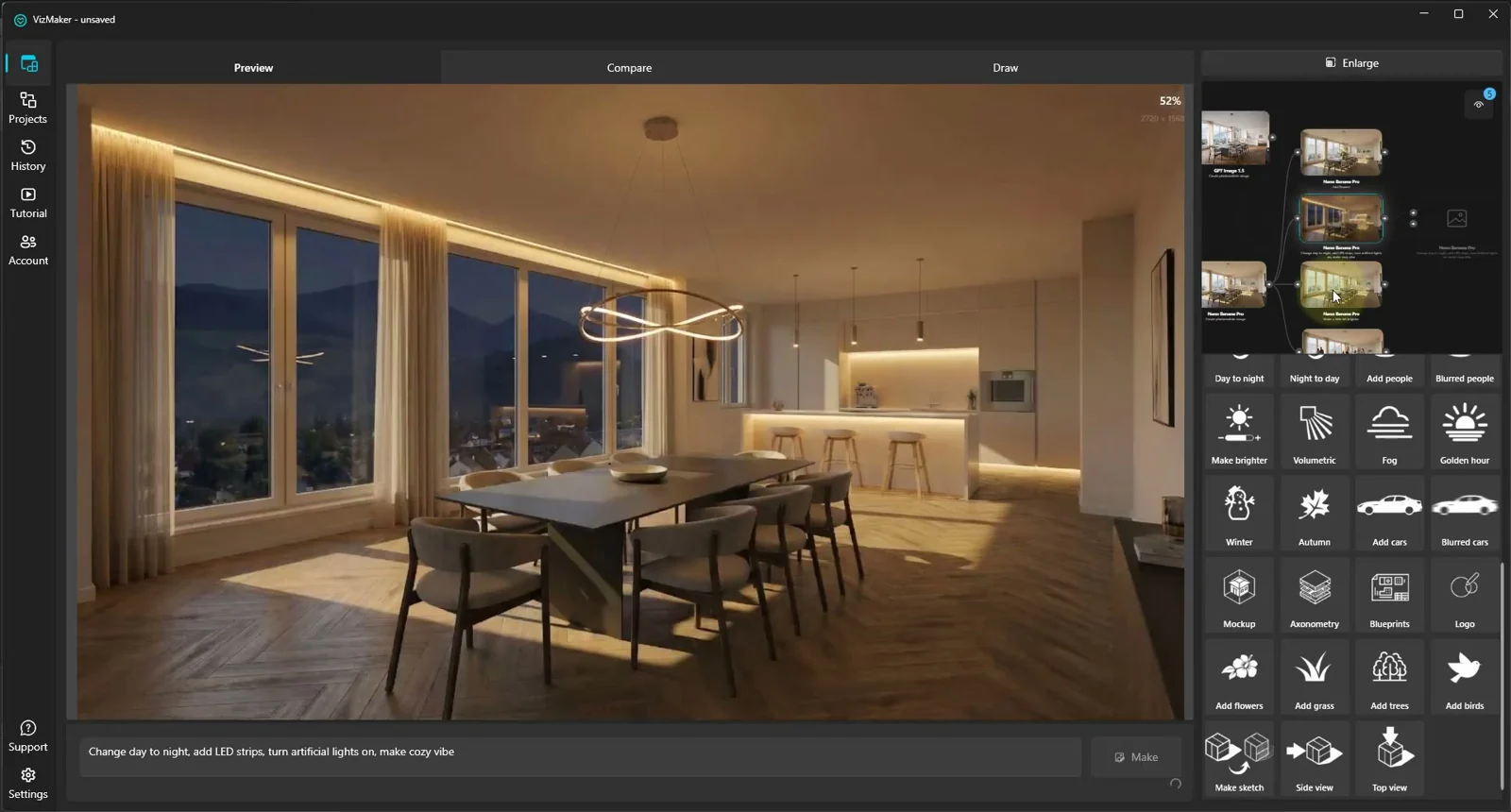
Bei einem noch leeren Innenraum hilft ein präziser Prompt, Material und Stimmung zu definieren. Ein mögliches Beispiel für deinen eigenen Workflow:
„Erstelle eine realistische Innenraumvisualisierung auf Basis dieser Ansicht. Heller Eichenboden im Fischgrätmuster, weiße Wände und dezente Stoffe in Naturtönen. Helles, neutrales Tageslicht. Behalte Kameraposition, Raumproportionen und Fensteröffnungen bei.“
Die Anweisung gibt eine Richtung vor, garantiert aber keine unveränderte Geometrie. Prüfe das Ergebnis am Ausgangsbild. Für freie Ideenfindung kannst du den Prompt offener formulieren; für eine verbindliche Präsentation solltest du Materialien, unveränderliche Elemente und gewünschte Änderungen genauer benennen.
Licht und Atmosphäre bearbeiten ab 2:55 · Leere Räume und Einrichtungskonzepte ab 8:05.
Visualisierungen gezielt bearbeiten: markieren, beschreiben, vergleichen
Manchmal passt das Rendering bereits gut – bis auf eine Person im Hintergrund, ein Möbelstück oder ein störendes Objekt. Für diese Aufgaben bietet VizMaker eine KI-Bildbearbeitung für Architekturvisualisierungen, bei der du deine Anweisungen visuell konkretisieren kannst.
Im Draw-Modus zeichnest du Pfeile oder markierst Bereiche mit Farben. Dein Prompt verweist anschließend auf diese Markierungen. Im Tutorial wird eine Personengruppe mit einem roten Pfeil bezeichnet und ein grüner Bereich für einen Hund eingezeichnet. Das Prinzip lässt sich auf viele Aufgaben im Design übertragen: ein Objekt entfernen, eine Stelle ergänzen oder eine bestimmte Fläche verändern.
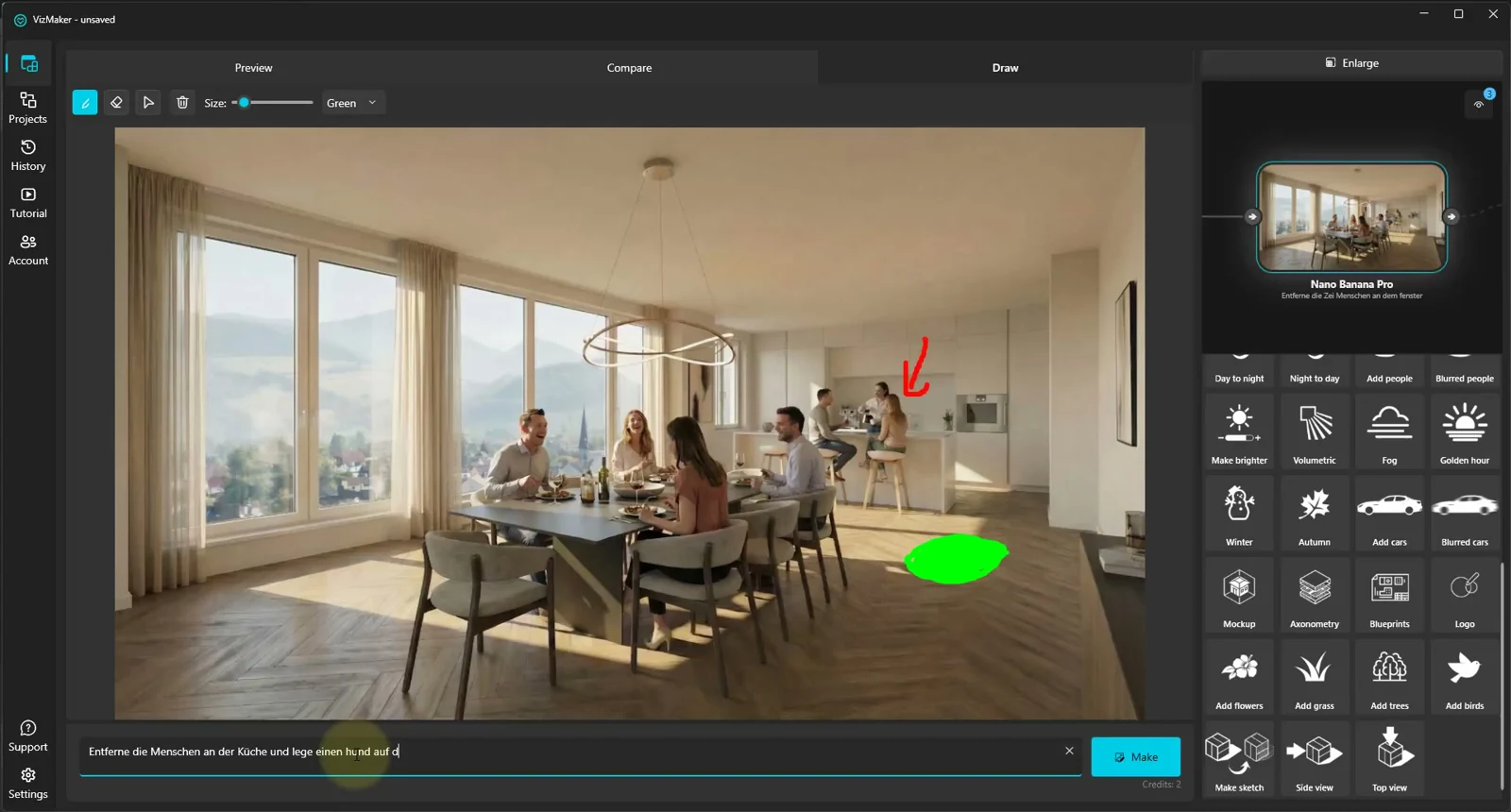
Ein Beispiel für eine Materialstudie: „Ändere nur die am roten Pfeil markierte Wand zu hellem Kalkputz. Behalte Fenster, Boden und Möbel bei.“ Kontrolliere anschließend auch die Bereiche außerhalb der Markierung. Wie genau eine Änderung begrenzt bleibt, hängt von Engine, Ausgangsbild und Anweisung ab.
Wenn ein bestimmtes Objekt gewünscht ist, nutze ein Referenzbild. Im Tutorial wird ein Fahrzeug mithilfe einer Bildvorlage ausgetauscht. Für Architektur und Innenarchitektur ist derselbe Ansatz etwa für die Abstimmung einer Leuchte oder eines Sessels interessant. Eine Referenz beschreibt das gewünschte Aussehen anschaulicher als ein allgemeiner Begriff; nutze dafür eigene oder entsprechend freigegebene Bilder.
Markierungen und lokale Änderungen ab 4:34 · Bearbeitung mit Referenzbildern ab 10:27.
KI-Upscaling: Auflösung erhöhen und Details bewusst verbessern
Wenn Komposition und Gestaltung stimmen, folgt die Aufbereitung des ausgewählten Bildes. Der Image Upscaler in VizMaker bietet unterschiedliche Engines. Im Tutorial werden der Pro Upscaler sowie Magnific Creative und Precision gegenübergestellt.
Entscheidend ist die Aufgabe: Soll das Bild möglichst nah am vorhandenen Ergebnis bleiben, oder möchtest du zusätzliche Details und eine stärkere Interpretation? Ein auf Präzision ausgerichteter Modus und ein kreativer Modus verfolgen unterschiedliche Ziele. Vergleiche die Ergebnisse deshalb in einer vergrößerten Ansicht.
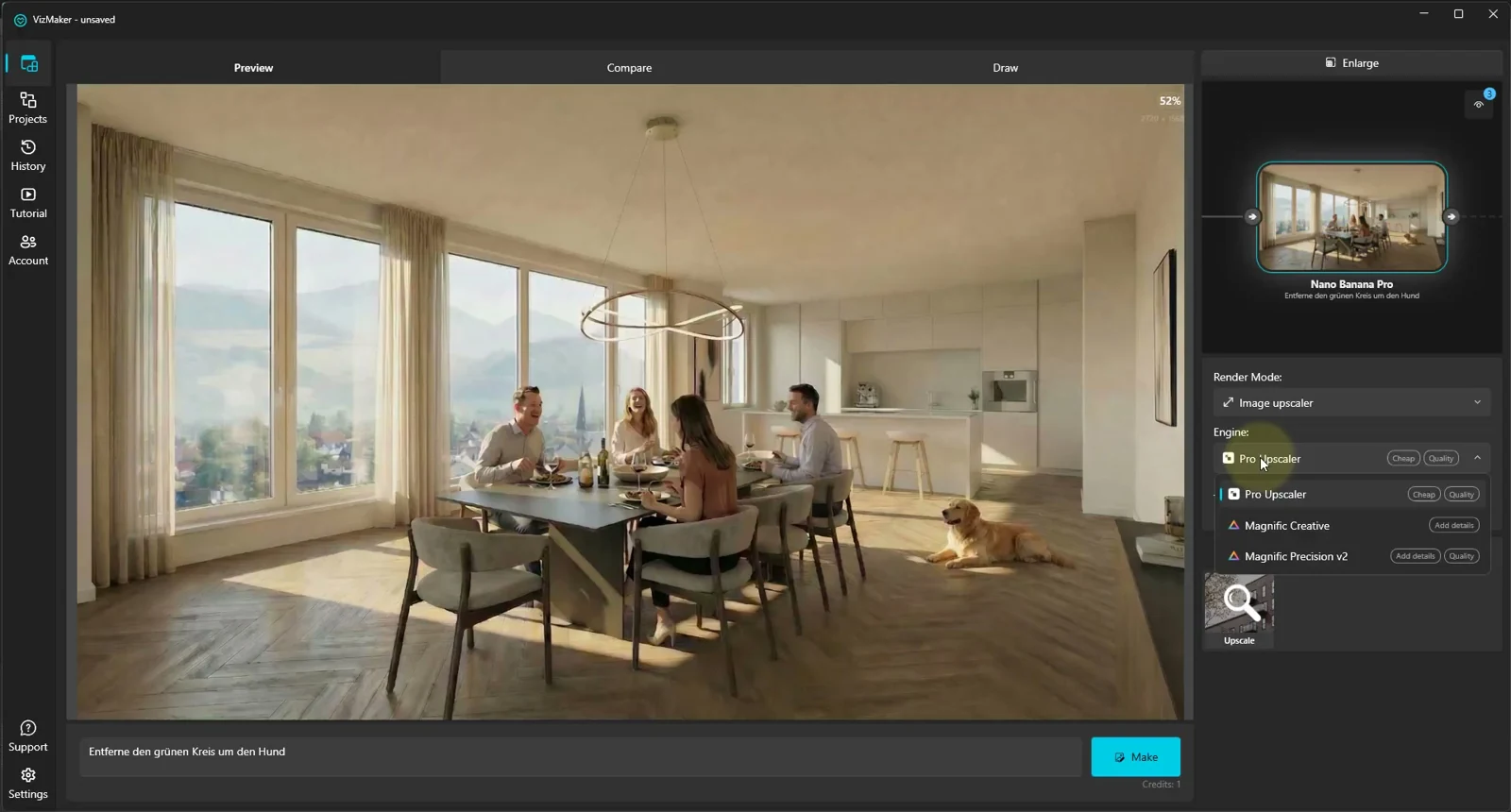
Für die Verbesserung von Details in Architektur-Renderings lohnt sich ein genauer Blick auf Holzmaserungen, Stoffe, Pflanzen, Fugen und feine Kanten. Mehr Schärfe ist nur dann hilfreich, wenn sie zum Entwurf passt. Geometrische Fehler solltest du vor dem Upscaling lösen; eine höhere Auflösung macht sie lediglich sichtbarer.
Ein effizienter Ablauf lautet: Varianten entwickeln, eine Ansicht auswählen, gezielt korrigieren und erst danach die Auflösung für die geplante Ausgabe erhöhen.
Image Upscaler und Detailvergleich ab 5:49.
KI-Animationen aus Architekturvisualisierungen erstellen
Eine kurze Kamerabewegung kann einem Entwurf mehr Präsenz verleihen. Mit Image-to-Video für Architektur wird ein ausgewähltes Rendering zur Grundlage einer Animation. Im Video-Bereich von VizMaker wählst du eine verfügbare Engine und legst – abhängig vom Modell – Länge, Seitenverhältnis und Auflösung fest.
Das Tutorial zeigt unter anderem die Presets „Zoom in“, „Zoom out“ und „Rotate“ und vergleicht zwei Videogenerierungen. Für eine Raumpräsentation ist eine ruhige, kurze Bewegung oft ein guter Ausgangspunkt: Der Blick bleibt auf Licht, Materialien und Raumwirkung gerichtet.
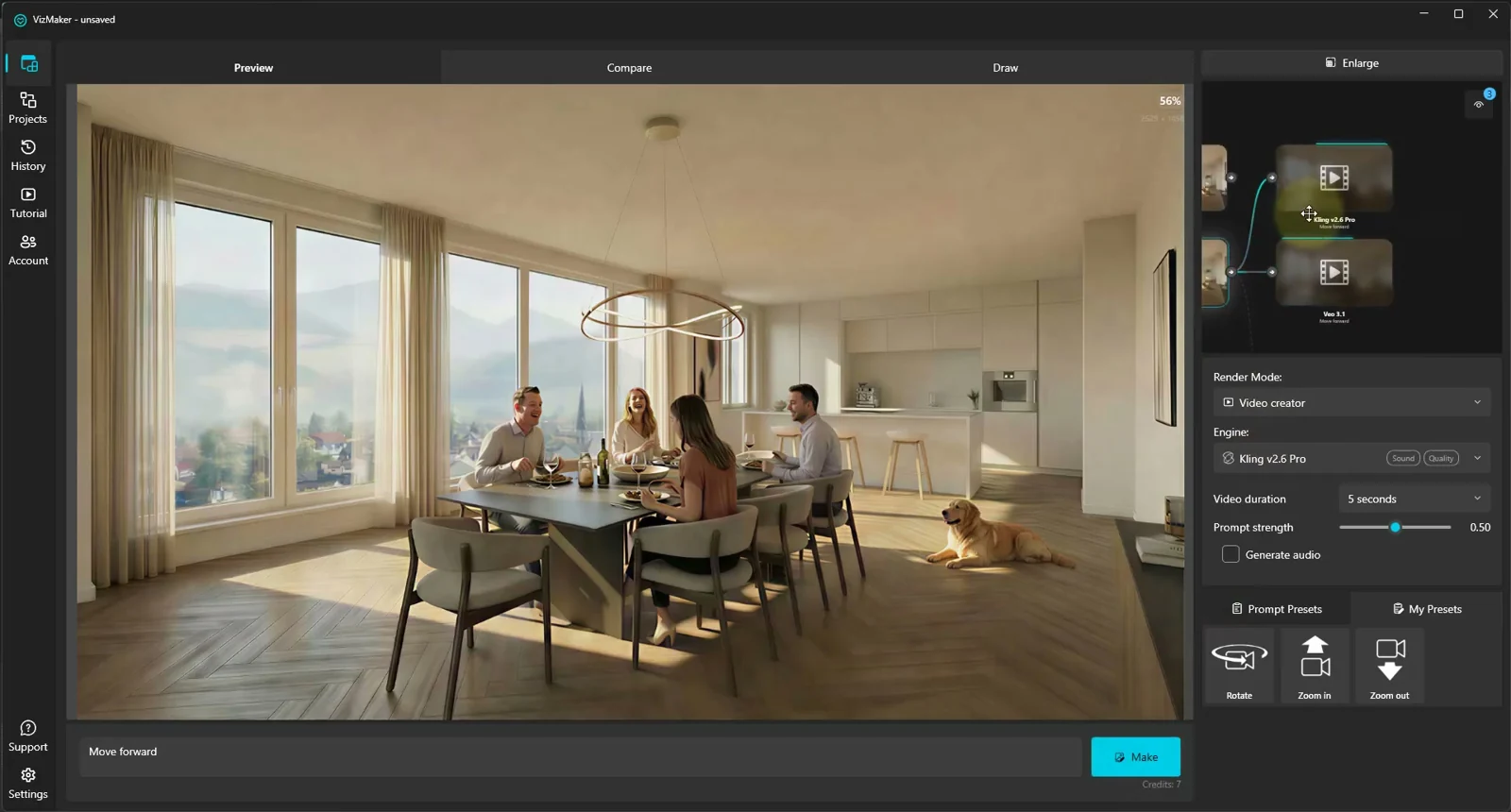
Solche KI-Architekturanimationen eignen sich für die Projektpräsentation, das Portfolio oder kurze Beiträge in sozialen Medien. Prüfe bei der Auswahl die gesamte Sequenz auf verformte Möbel, springende Details und Veränderungen an Öffnungen. Eine aus einem Bild generierte Kamerabewegung ist keine geometrisch überprüfte Kamerafahrt durch das BIM-Modell.
Vom Rendering zur Animation ab 6:53.
KI-3D-Modelle aus Skizzen und Fotos
Neben den im Tutorial gezeigten Bild- und Videofunktionen beschreibt die aktuelle VizMaker-Website auch die Erstellung texturierter 3D-Modelle aus einem einzelnen Bild. Eine Skizze oder ein Foto dient dabei als Vorlage. Mit VizMaker Bridge lassen sich erzeugte Modelle direkt an 3ds Max oder SketchUp übergeben.
Für Designer ist das beispielsweise interessant, wenn ein individuelles Möbel- oder Dekorationsobjekt als Ausgangspunkt für eine Szene benötigt wird. Prüfe vor der weiteren Verwendung Maßstab, Geometrie und Materialien. Ein KI-generiertes 3D-Asset ist nicht automatisch ein maßhaltiges, parametrisches BIM-Bauteil.
Diese Funktion wird im eingebetteten Grundlagenvideo nicht demonstriert. Aktuelle Details und das passende 3D-Tutorial findest du auf vizmaker.com.
Ein sinnvoller VizMaker-Workflow für Architekten
- Entwurfsfrage festlegen: Geht es um ein Material, eine Lichtstimmung, Möblierung oder die finale Präsentation?
- Eine klare Ausgangsansicht wählen: Prüfe Perspektive, Bildausschnitt und die wichtigen Bauteile im Modell.
- Wenige aussagekräftige Varianten erzeugen: Formuliere, was sich ändern darf und was erhalten bleiben soll.
- Ergebnisse vergleichen: Wähle nach Entwurfstreue und gestalterischer Qualität, nicht allein nach spektakulärer Wirkung.
- Details gezielt bearbeiten: Nutze Markierungen und Referenzbilder für konkrete Korrekturen.
- Die gewählte Ansicht aufbereiten: Upscale das Bild oder erstelle daraus eine kurze Animation.
- Projekt und Ergebnis speichern: Sichere neben den Medien auch den Bearbeitungsweg für spätere Varianten.
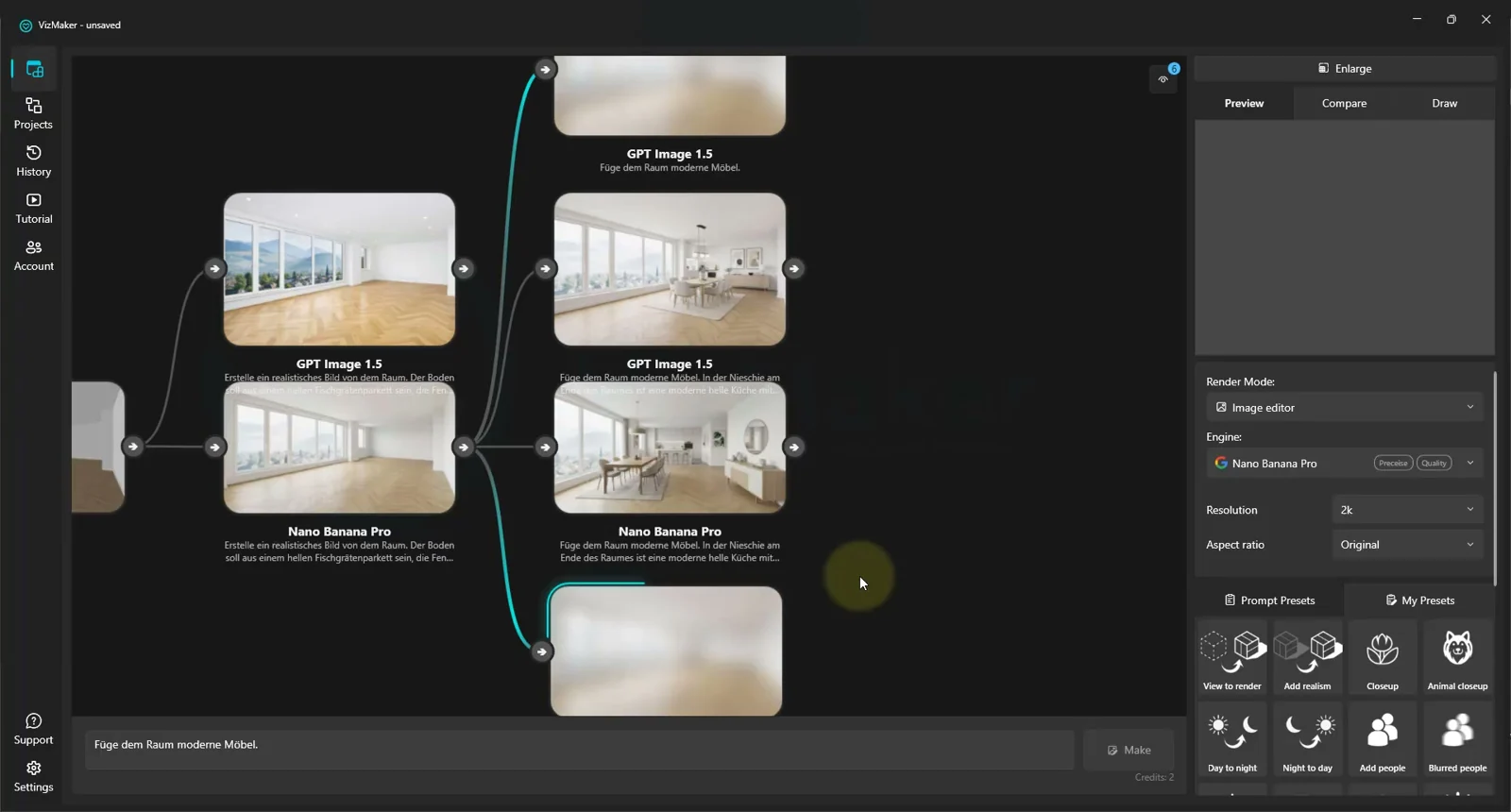
Der Node-Workflow von VizMaker macht Bearbeitungsschritte und Varianten sichtbar. Im Tutorial wird außerdem gezeigt, wie du Projekte, ausgewählte Medien und frühere Bearbeitungszweige über die Historie wieder aufrufst. Das hilft, wenn nach einer Besprechung eine frühere Gestaltung erneut benötigt wird.
KI ergänzt dabei die gestalterische Arbeit. Kenntnisse über Perspektive, Material und Licht bleiben die Grundlage guter Ergebnisse. Wenn du diese Grundlagen vertiefen möchtest, findest du im VizAcademy-Schulungsprogramm für Architekturvisualisierung weitere Informationen und in unserer Galerie Beispiele aus der Ausbildung.
Projekte, Medien und Bearbeitungshistorie ab 12:14.
Häufige Fragen zu VizMaker
Was ist VizMaker?
VizMaker ist eine KI-Anwendung für Architekturvisualisierung und Design. Sie verbindet die Erstellung und Bearbeitung von Bildern mit Upscaling, Videogenerierung und Funktionen für KI-3D-Modelle.
Gibt es VizMaker-Plugins für Revit, SketchUp und Archicad?
Ja. VizMaker führt Revit, SketchUp und Archicad unter den unterstützten Integrationen auf. Verfügbare Downloads und aktuelle Hinweise zur Unterstützung findest du auf der offiziellen Website.
Kann ich vorhandene Renderings mit KI bearbeiten?
Ja. Du kannst ein vorhandenes Bild laden und mit Prompts, Markierungen oder Referenzbildern weiterbearbeiten. Beispiele sind geänderte Lichtstimmungen, ergänzte Personen und ausgetauschte Objekte.
Kann VizMaker aus einem Rendering eine Animation erstellen?
Ja. Der Image-to-Video-Workflow nutzt ein Bild als Ausgangspunkt. Bewegungsanweisung und verfügbare Einstellungen hängen von der gewählten Video-Engine ab.
Kann ich Prompts auf Deutsch schreiben?
Ja. Im deutschsprachigen Tutorial werden eigene Anweisungen auf Deutsch verwendet. Benenne das gewünschte Ergebnis, den betroffenen Bereich und die Elemente, die erhalten bleiben sollen, möglichst klar.
Ersetzt VizMaker die Modellierung in CAD oder BIM?
VizMaker unterstützt die visuelle Entwicklung und Präsentation. Für Maße, Konstruktion und verbindliche Planungsinformationen bleibt dein CAD- oder BIM-Modell maßgeblich. Prüfe KI-Ergebnisse vor der Verwendung im Projekt.
VizMaker herunterladen und den Workflow ausprobieren
Beginne mit einer vorhandenen Innenraumansicht oder einem kleinen Architekturprojekt. Erzeuge eine Visualisierung, entwickle eine Material- oder Lichtvariante und bearbeite anschließend ein einzelnes Detail. So erkennst du schnell, wie KI für Architekten deinen eigenen Entwurfsprozess unterstützen kann.
VizMaker für Windows herunterladen · Mehr über VizMaker, Plugins und aktuelle Funktionen erfahren
Das vollständige deutschsprachige Tutorial „VizMaker – Leistungsstarkes AI-Tool für Designer“ zeigt die hier beschriebenen Bild-, Bearbeitungs- und Animationsabläufe Schritt für Schritt. Die im Video gezeigten Engine-Versionen und Bedienelemente können sich mit Updates ändern.
Tutorial direkt auf YouTube öffnen
Bildnachweis: Original-Vorschaubild und sechs Standbilder aus dem VizMaker-Tutorial von VizAcademy. Angaben zu Archicad und zur 3D-Modellerstellung wurden anhand der aktuellen VizMaker-Website ergänzt. Redaktioneller Stand: 3. November 2026.
KI-Architektur im Stadtkontext: Vom Hochhausmodell zur VizMaker-Animation
Ein Hochhauskonzept im Stadtkontext visualisieren: Modell, Standort, KI-Rendering und Animation mit VizMaker sinnvoll verbinden und Ergebnisse prüfen.
Archicad-Präsentationen mit KI: Innenräume, Außenansichten und Animationen
Mit VizMaker Archicad-Projekte präsentieren: Innen- und Außenrenderings, Menschen, Jahreszeiten, Upscaling und KI-Animation in einem klaren Workflow.
Architekturvisualisierungen mit KI bearbeiten: Materialien, Licht und Referenzen
Architekturvisualisierungen mit VizMaker bearbeiten: Möbel per Referenz ersetzen, Licht und Materialien anpassen, Details verbessern und Bilder animieren.