Ein Außenrendering kann architektonisch überzeugen und trotzdem leer wirken. Menschen vor dem Eingang, wartende Passanten oder Fahrzeuge auf der Straße machen Größenverhältnisse und Nutzung verständlich. Mit VizMaker lassen sich Menschen und Autos per KI in Architekturvisualisierungen einfügen – ausgehend von einer bereits erzeugten Ansicht, beispielsweise aus Archicad.
Der entscheidende Schritt ist die gestalterische Absicht: Soll eine Person den Eingang erklären, eine Gruppe den Vorplatz beleben oder ein unscharfes Fahrzeug Bewegung vermitteln? Wenn diese Frage vor der Generierung geklärt ist, werden zusätzliche Elemente Teil der Bildkomposition.
VizMaker für Windows herunterladen · Funktionen und aktuelle Informationen
Warum Staffage für die Architekturvisualisierung wichtig ist
Eine Person neben einer Tür vermittelt Maßstab. Eine kleine Gruppe auf einer Terrasse zeigt, wie der Außenraum genutzt werden könnte. Fahrzeuge können Straßenräume plausibel machen, aber auch den Blick von der Fassade ablenken. KI-Staffage für Architektur hilft deshalb besonders dann, wenn du eine konkrete Aussage unterstützen möchtest.
Lege vorab drei Dinge fest: den Bereich im Bild, die gewünschte Aktivität und die Menge der zusätzlichen Elemente. Ein Vorplatz braucht möglicherweise nur wenige Passanten. Ein dicht befahrener Straßenraum kann eine andere Situation darstellen. Beide Bilder erzählen etwas über dein Projekt.
Mit „Add people“ und „Add cars“ erste Varianten erzeugen
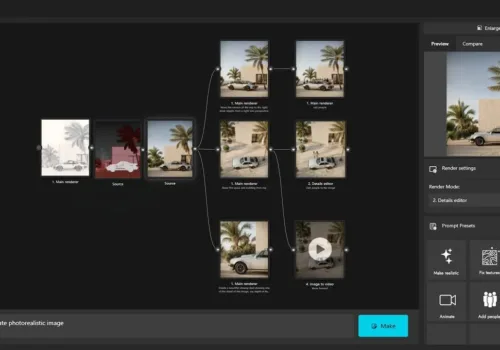
Wähle das fertige Ausgangsbild in VizMaker aus und öffne die passenden Presets. „Add people“ ergänzt Personen, „Add cars“ Fahrzeuge. Nach dem Start über „Make“ entsteht eine neue Variante, die du mit dem Original vergleichen kannst. Du musst dafür keine einzelnen Freisteller suchen und jede Figur separat in die Perspektive montieren.
Dieser schnelle Einstieg eignet sich für die frühe Bildentwicklung: Wie viel Leben verträgt die Perspektive? Wo entsteht ein interessanter Schwerpunkt? Sobald die gewünschte Richtung klar ist, lohnt sich eine gezieltere Anweisung.
Praxisbeispiel: Ausgangsbild auswählen und Staffage-Presets verwenden, ab 0:11.
Personen an einer bestimmten Stelle platzieren
Für eine gezielte KI-Bildbearbeitung von Außenrenderings kannst du im Draw-Modus Bereiche markieren. Verweise im Prompt auf die Farbe der Markierung und beschreibe, was dort passieren soll. Das ist präziser als die allgemeine Aufforderung, das gesamte Bild zu beleben.
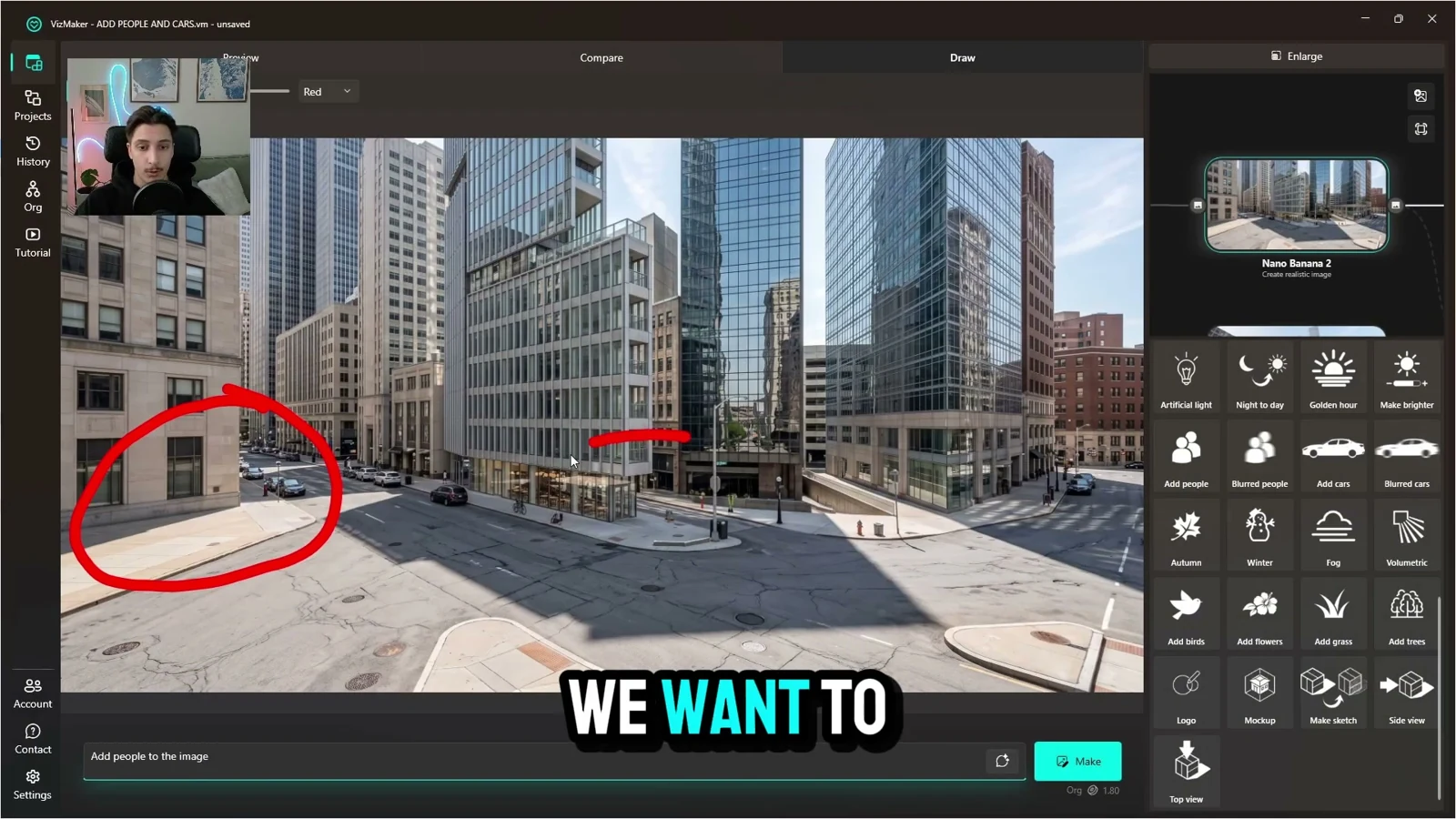
„Füge in den rot markierten Bereichen wenige gehende Personen hinzu. Passe Größenverhältnisse, Perspektive und Schatten an die Szene an. Erhalte Fassade, Gehweg und Straßenführung. Entferne die roten Markierungen aus dem Ergebnis.“
Für einen Eingangsbereich kannst du stattdessen eine wartende Person oder eine kleine Gruppe benennen. Eine eindeutige Beschreibung von Position und Handlung reduziert die Zahl offener Gestaltungsentscheidungen.
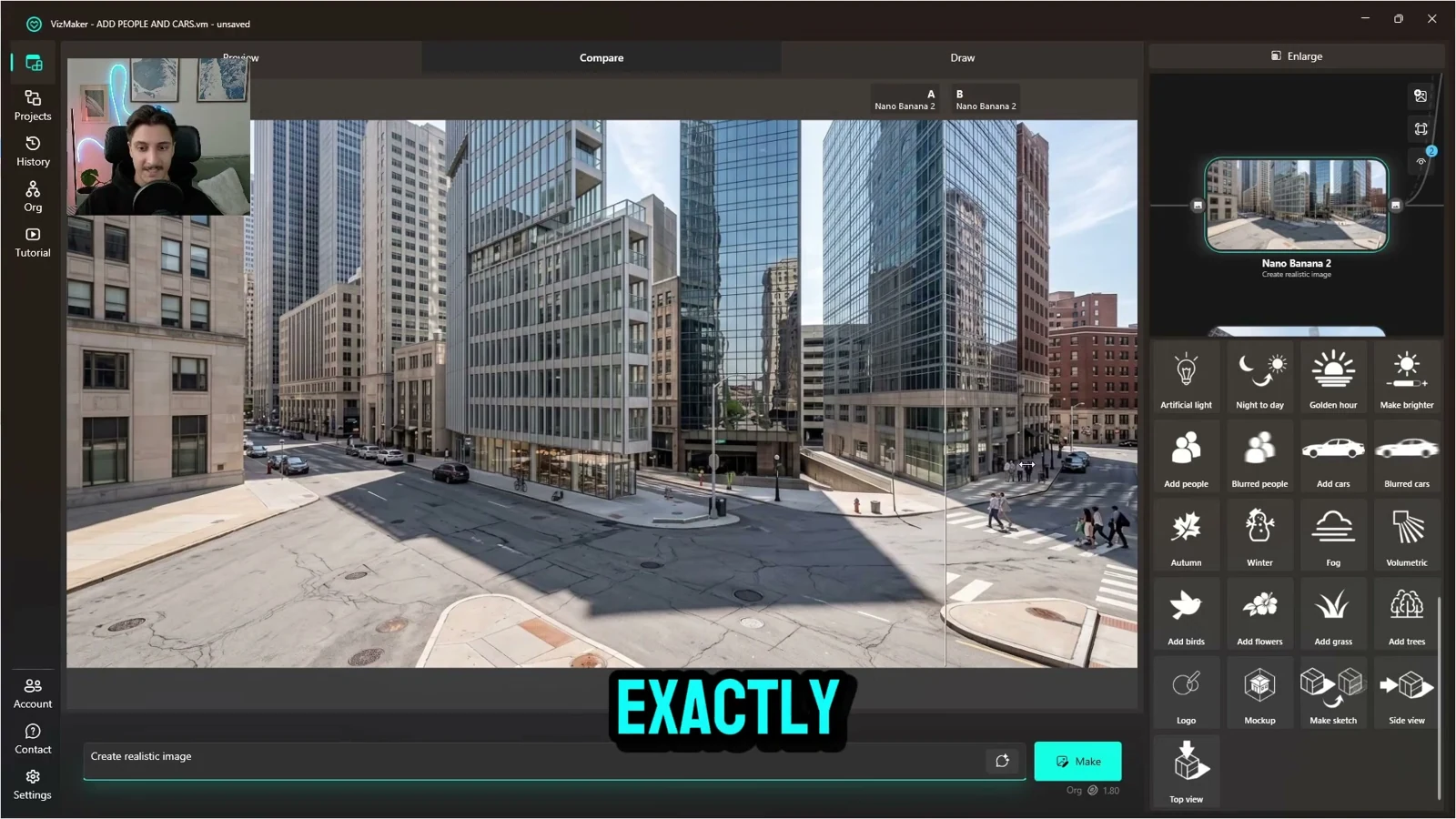
Im gezeigten Beispiel landen Personen in den markierten Bereichen. Gleichzeitig ergänzt die KI einen Zebrastreifen. Genau deshalb solltest du bei der Kontrolle nicht nur auf die neuen Figuren schauen: Auch Straßenmarkierungen, Pflanzen und andere Bildteile können sich verändern.
Draw-Markierungen und positionsbezogene Prompts, ab 0:34.
Scharfe oder bewegungsunscharfe Staffage?
VizMaker zeigt im Workflow auch Varianten für unscharfe Personen und Fahrzeuge. Bewegungsunschärfe im Architektur-Rendering kann Dynamik vermitteln und verhindern, dass Gesichter oder einzelne Automodelle zu viel Aufmerksamkeit erhalten. Scharfe Figuren eignen sich eher, wenn eine konkrete Nutzung sichtbar werden soll.
| Bildziel | Sinnvolle Variante | Worauf achten? |
|---|---|---|
| Einen Eingang erklären | Wenige klar erkennbare Personen | Tür und Wege bleiben lesbar. |
| Bewegung auf einem Vorplatz zeigen | Unscharfe gehende Personen | Die Bewegungsrichtung passt zum Raum. |
| Eine Straßenansicht beleben | Sparsam platzierte Autos | Fahrbahn, Parkflächen und Maßstab stimmen. |
| Eine fotografische Stadtszene entwickeln | Bewegte und stehende Fahrzeuge | Unschärfe und Belichtung wirken zusammenhängend. |
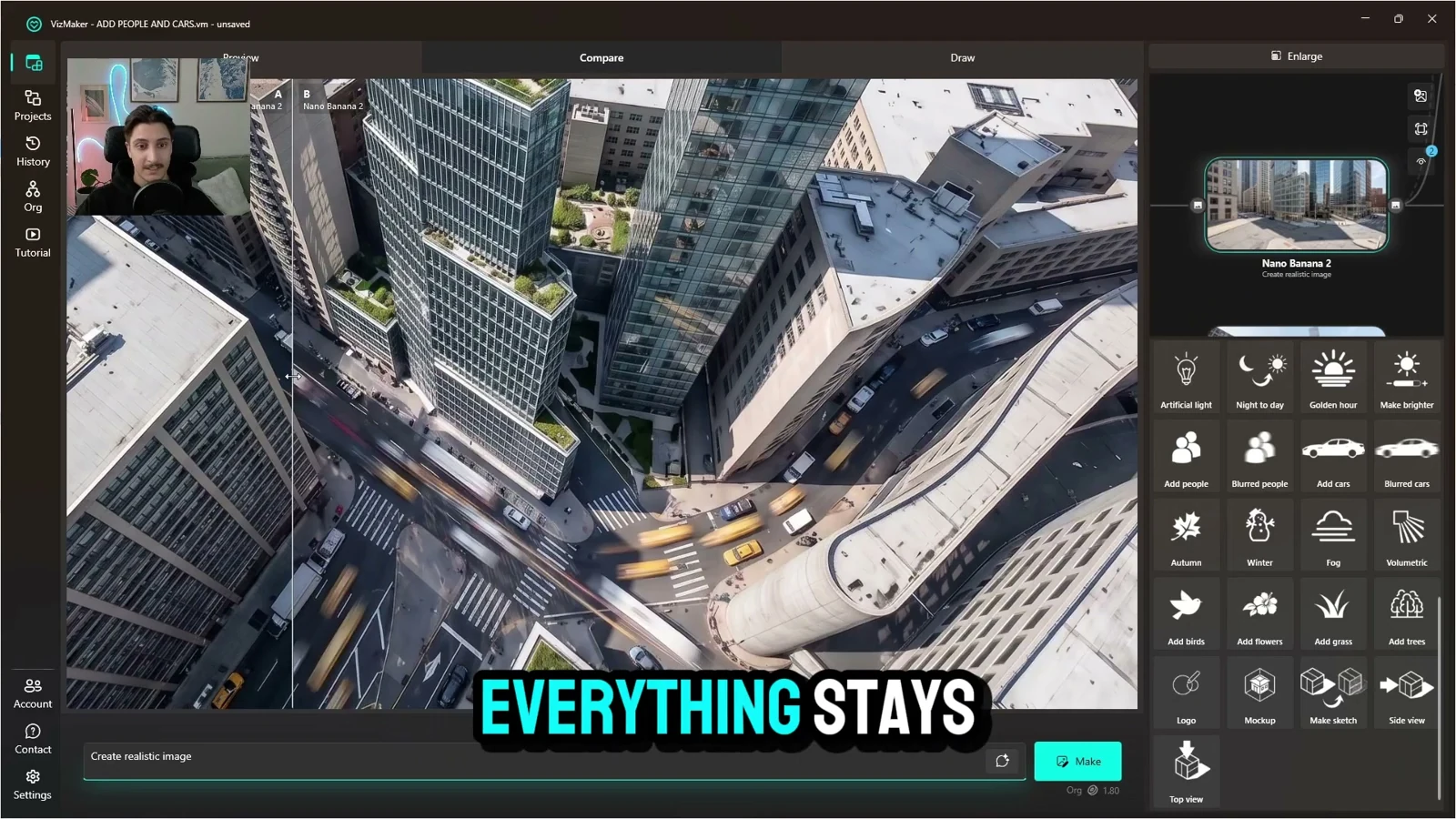
Presets für unscharfe Personen und Autos, ab 1:00 · Beispiel mit bewegten Fahrzeugen, ab 2:33.
Das Ergebnis prüfen und anschließend verfeinern
Nutze Compare A und Compare B, um Ausgangsbild und Bearbeitung direkt gegenüberzustellen. Kontrolliere zuerst die Architektur, danach die Staffage: Stehen die Personen auf dem Boden? Passen Größe, Schatten und Spiegelungen? Sind Fahrzeuge verzerrt oder ungewöhnlich eng nebeneinander angeordnet?
Wenn ein Ergebnis die Szene verändert, formuliere die Anweisung enger oder gehe auf das Ausgangsbild zurück. Für eine Kundenpräsentation ist ein ruhiges Bild mit wenigen stimmigen Ergänzungen oft überzeugender als eine dicht gefüllte Szene. Erst nach dieser Auswahl folgt das KI-Upscaling für bessere Details. Auf Wunsch lässt sich die fertige Ansicht anschließend als Ausgangspunkt einer Architektur-Animation verwenden.
Für den Schritt davor findest du hier den Leitfaden zu KI-Außenrenderings aus Archicad. Weitere Möglichkeiten vom Rendering bis zum bewegten Bild behandelt unser Archicad-Workflow für Präsentationen.
Häufige Fragen
Kann VizMaker Menschen und Autos in ein vorhandenes Rendering einfügen?
Ja. Ausgehend von einem vorhandenen Bild lassen sich mit Presets wie Add people und Add cars oder mit eigenen Prompts neue Varianten erzeugen. Perspektive, Maßstab und Kontakt zum Boden sollten anschließend geprüft werden.
Wie lässt sich die Position der Personen genauer vorgeben?
Die Draw-Funktion erlaubt Markierungen direkt im Bild. Zusammen mit einer Beschreibung von Position, Aktivität und Anzahl geben sie der KI eine deutlichere räumliche Vorgabe.
Wann sind unscharfe Figuren sinnvoll?
Bewegungsunschärfe kann Dynamik zeigen und den Blick auf der Architektur halten. Für eine konkrete Tätigkeit oder einen klar lesbaren menschlichen Maßstab können schärfere Figuren geeigneter sein.
Mit VizMaker weiterarbeiten
VizMaker ist ein KI-Tool für Architekten und Designer mit Plugins für Revit, SketchUp und Archicad. Die Anwendung verbindet Architekturvisualisierung, Bildbearbeitung, Upscaling, Animation und die Generierung von 3D-Modellen. Verfügbare Funktionen und Integrationen findest du auf der offiziellen Produktseite.
VizMaker für Windows herunterladen · Mehr über VizMaker erfahren
Weitere Grundlagen: VizMaker als KI-Tool für Architekten im Überblick.
Den Workflow im Originalvideo ansehen
Unser Tutorial: One Click – People and Cars in Your Exteriors (ArchiCAD + AI Workflow). Die Links bei den einzelnen Arbeitsschritten führen direkt zur passenden Stelle.
Redaktionell aktualisiert am 3. November 2026. Das Veröffentlichungsdatum entspricht dem Datum des zugrunde liegenden YouTube-Videos. Bedienoberfläche, Modelle und Verfügbarkeit einzelner Funktionen können sich seit der Aufnahme geändert haben. Titelbild und Abbildungen stammen aus dem jeweiligen VizAcademy-Video; die Zeitangaben verweisen auf die Originalsequenzen.
Menschen und Autos per KI in Architekturvisualisierungen einfügen
Menschen und Autos mit VizMaker in Architekturvisualisierungen einfügen: Platzierung, Bewegungsunschärfe und Qualitätskontrolle im Archicad-Workflow.
VizMaker: KI-Tool für Architekten – Visualisierung, Animation und 3D
VizMaker im Architekturalltag: KI-Rendering für Revit, SketchUp und Archicad, gezielte Bildbearbeitung, Upscaling, Animationen und 3D-Modelle – mit Praxisbeispielen und Video-Tutorial.
Archicad-Präsentationen mit KI: Innenräume, Außenansichten und Animationen
Mit VizMaker Archicad-Projekte präsentieren: Innen- und Außenrenderings, Menschen, Jahreszeiten, Upscaling und KI-Animation in einem klaren Workflow.