Ein neues Hochhaus lässt sich auf einem weißen Hintergrund überzeugend darstellen. Für eine Entwurfsentscheidung reicht das selten: Wie wirkt seine Silhouette zwischen den Nachbargebäuden? Welche Straßenansicht erklärt den Eingang? Und wie verändert eine Kamerafahrt die Wahrnehmung des Baukörpers? Ein KI-Workflow für Architekturkonzepte sollte deshalb Modell, Standort und Präsentation miteinander verbinden.
Das gezeigte Experiment kombiniert einen externen KI-Assistenten, 3ds Max, Google Earth und VizMaker für Architekturvisualisierung und Animation. Die Aufgaben sind klar verteilt: Der Assistent unterstützt beim Modellaufbau, die Standortumgebung liefert Kontext, VizMaker entwickelt die Ansichten zu Bildern und kurzen Filmen weiter. Daraus entsteht eine nützliche Methode für frühe Entwurfsstudien – mit klaren Grenzen bei Geometrie und Genauigkeit.
VizMaker für Windows herunterladen · Funktionen und aktuelle Informationen
Die eigentliche Frage: Passt der Entwurf an diesen Ort?
In frühen Projektphasen konkurrieren häufig mehrere Ideen, während für detaillierte Fassadenmodelle noch keine Zeit vorhanden ist. Ein vereinfachtes Volumenmodell kann bereits Fragen zu Proportion, Fernwirkung und Straßenraum sichtbar machen. Entscheidend ist, die Darstellung passend zur Frage zu wählen: Ein attraktives Bild beantwortet nicht automatisch, ob das Gebäude richtig auf dem Grundstück steht.
Im Beispiel wird ein etwa 200 Meter hohes Hochhaus entwickelt, dessen Formensprache von One Thousand Museum inspiriert ist. Der Versuch dient als Konzeptstudie. Er ist keine dokumentierte Ausführungsplanung und kein Nachweis baulicher Realisierbarkeit.
1. Ein einfaches Architekturmodell mit getrennten Bauteilen aufbauen
Ausgangspunkt sind Vorgaben und Zeichnungsunterlagen. Ein externer KI-Assistent steuert im Versuch Arbeitsschritte in 3ds Max. Das resultierende Modell enthält getrennte Elemente beziehungsweise Ebenen für Fassade, Geschosse und Glas. Diese Trennung erleichtert spätere Auswahl, Materialzuweisung und Korrekturen.
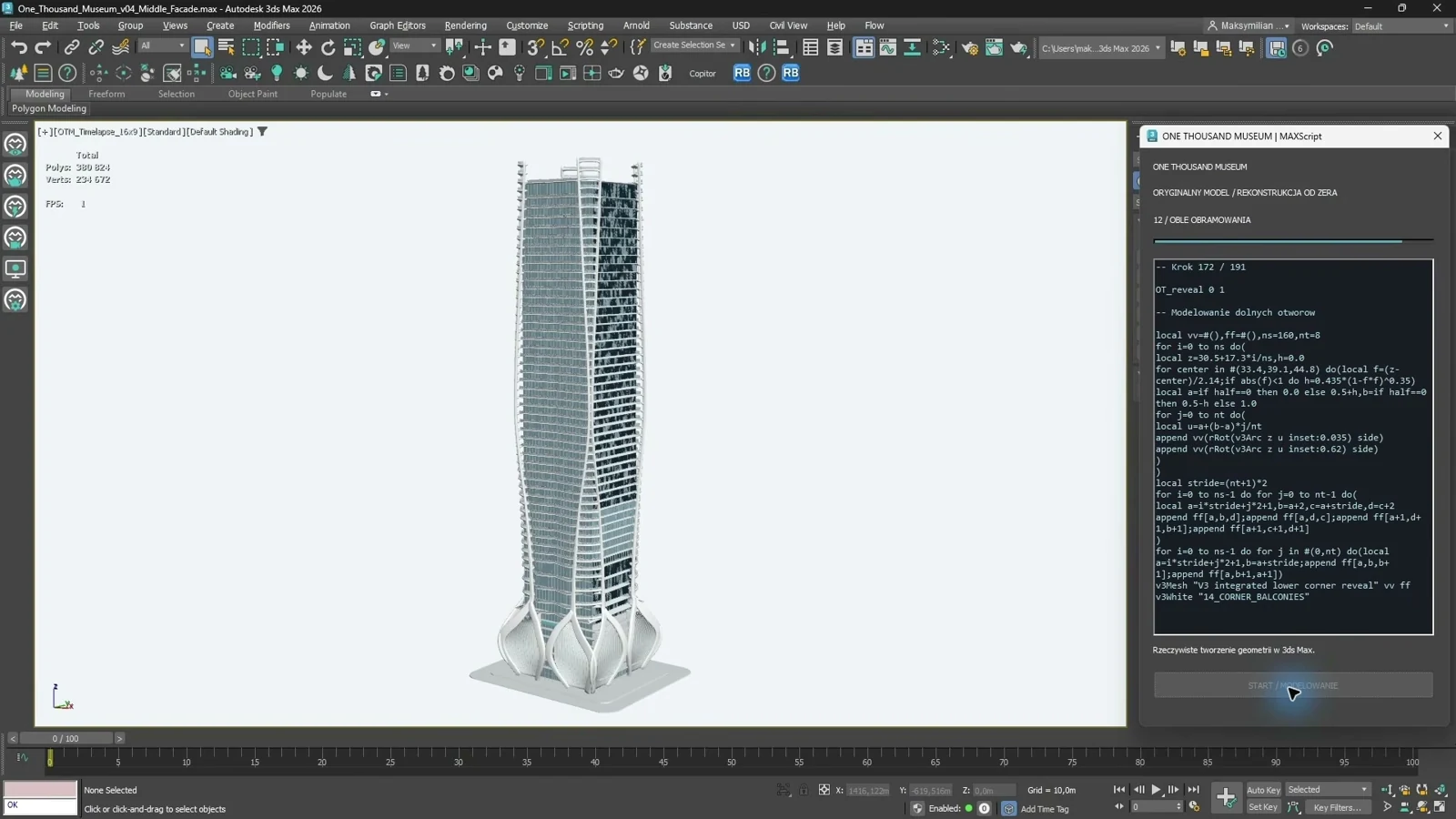
Die Aufnahme zeigt zugleich, warum eine Sichtkontrolle unverzichtbar bleibt: Das Modell ist vergleichsweise einfach und die Geometrie stellenweise unaufgeräumt. Eine schnell erzeugte Mesh-Struktur ist noch kein sauber parametriertes BIM-Modell. Für weitere Planung müssen Maßstab, Topologie, Anschlüsse und Bauteilstruktur gezielt überarbeitet werden.
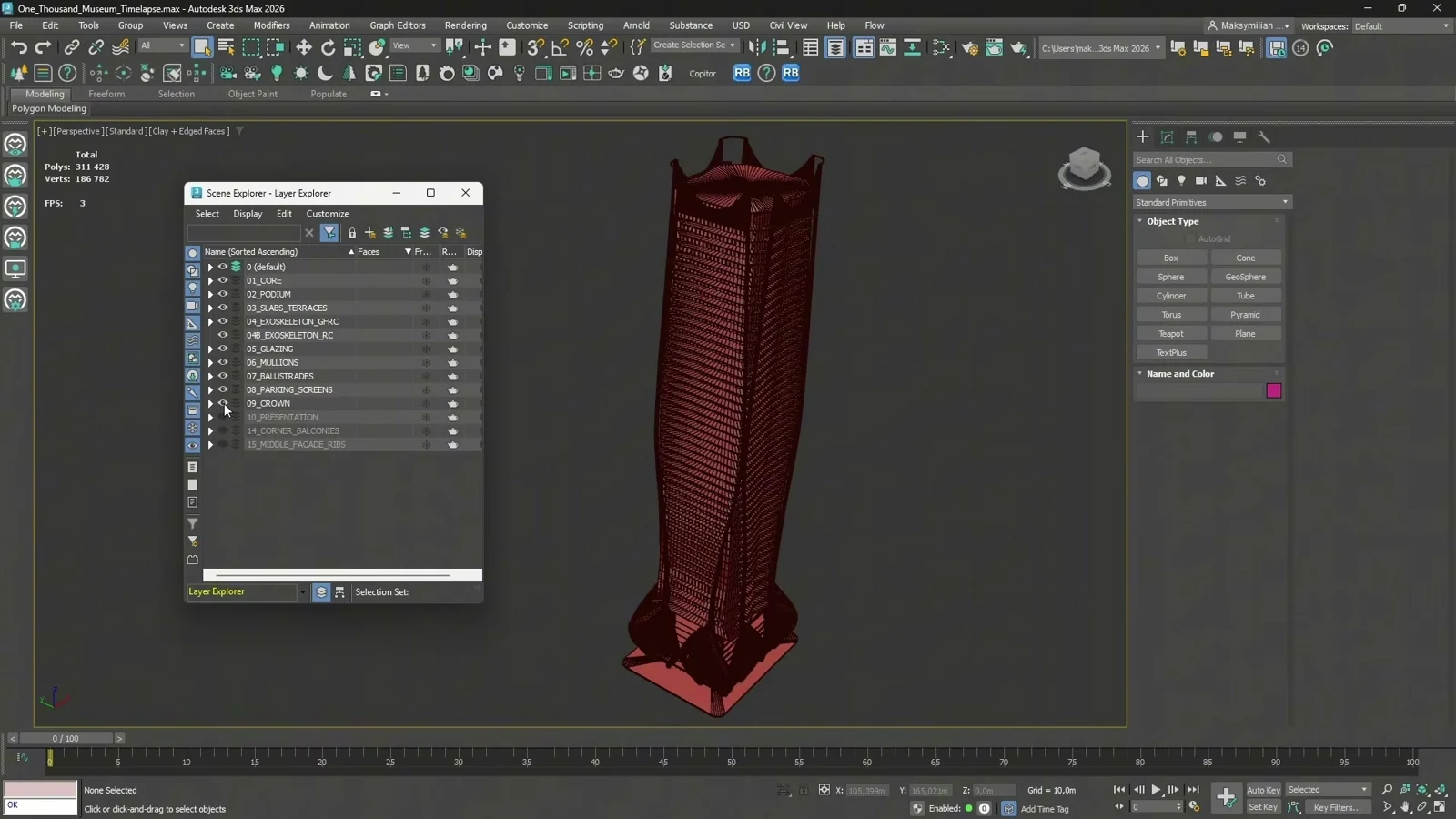
Wichtig für die Softwarewahl: Das automatisierte Lesen der Unterlagen und der Modellaufbau mit dem Assistenten sind in diesem Experiment keine native PDF-zu-BIM-Funktion von VizMaker. VizMaker übernimmt den anschließenden visuellen Teil. Den Modellaufbau sieht man ab 0:29 im Originalvideo.
2. Den Baukörper in den städtischen Kontext setzen
Das Modell wird im gezeigten Ablauf exportiert und in einer Google-Earth-Umgebung platziert. Erst mit der Nachbarschaft werden Gebäudehöhe, Straßenbezug und Blickachsen anschaulich. Für eine Konzeptpräsentation sind insbesondere drei Perspektiven hilfreich:
- Straßenperspektive: Sie zeigt Eingang, Sockel und menschlichen Maßstab.
- Mittlere Distanz: Sie erklärt die Beziehung zu benachbarten Baukörpern.
- Fernansicht: Sie macht die Wirkung in der Stadtsilhouette sichtbar.
Im Versuch stimmt die Position grundsätzlich, die Drehung zum Grundstück beziehungsweise Straßenverlauf jedoch nicht vollständig. Genau dieser Fehler ist lehrreich: Vor dem Rendern müssen Nordrichtung, Gebäudeausrichtung, Höhenlage und Bezug zum Grundstück kontrolliert werden. Eine realistische KI-Darstellung kann eine falsche Platzierung optisch plausibel erscheinen lassen.
Der Standortschritt ist ab 1:23 zu sehen. Für reale Veröffentlichungen sollten außerdem die Nutzungsbedingungen und erforderlichen Quellenangaben der verwendeten Karten- und Bilddaten berücksichtigt werden.
3. Standortansichten in VizMaker zu Architekturvisualisierungen entwickeln
Die vorbereiteten Ansichten werden anschließend in VizMaker weiterverarbeitet. Im Beispiel kommt Nano Banana Pro mit einer 4K-Ausgabe zum Einsatz. Das Ziel ist eine lesbare architektonische Bildsprache: nachvollziehbare Fassadenmaterialien, stimmiges Licht und eine glaubwürdige Einbindung in die Umgebung.
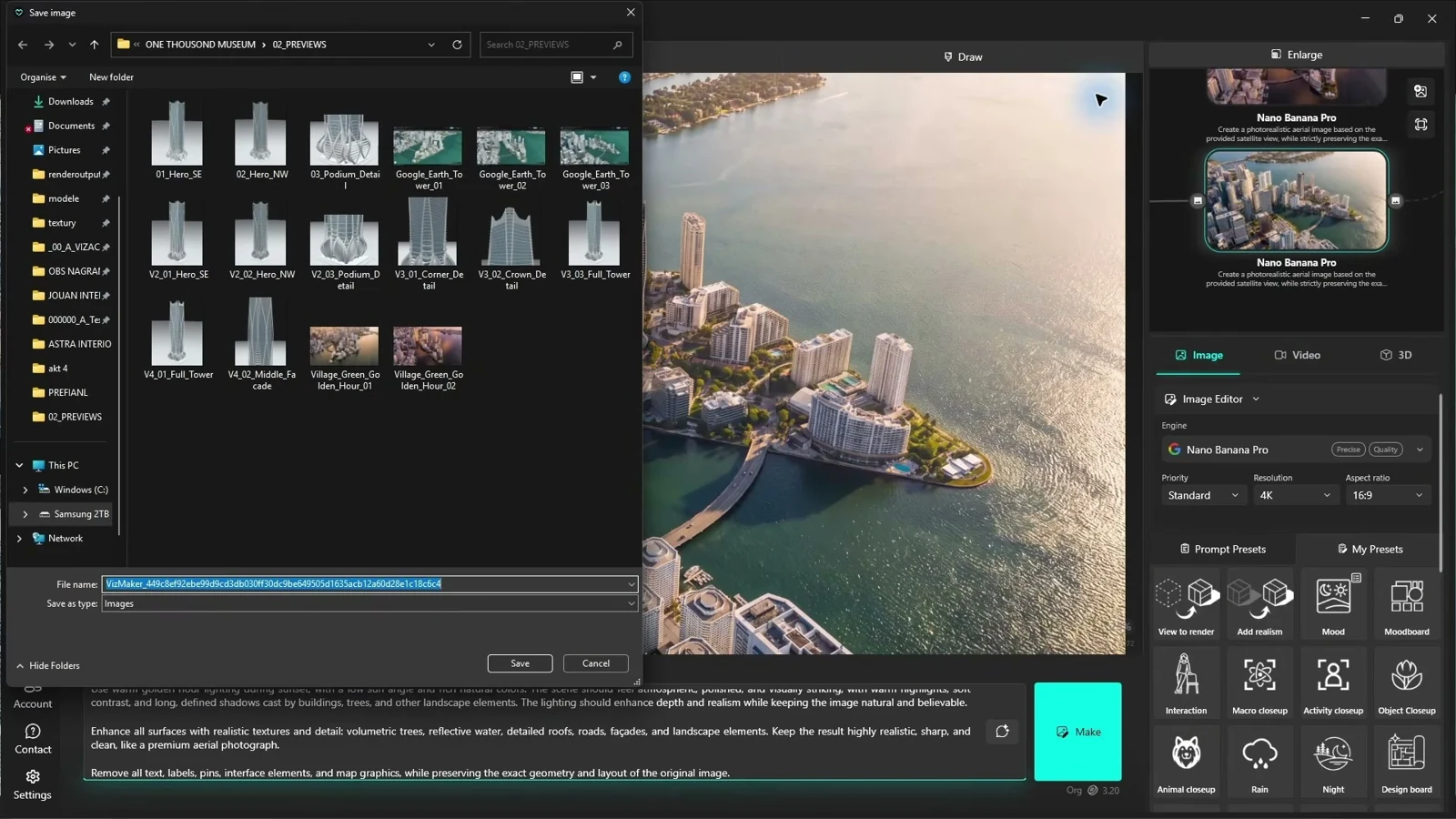
Ein geeigneter Prompt benennt den Entwurf und die gewünschte Darstellung, ohne unnötig neue Gebäude zu erfinden. Beispielsweise: „Photorealistische Architekturvisualisierung dieses Hochhausentwurfs. Gebäudesilhouette, Geschossgliederung, Kameraposition und umgebende Bebauung beibehalten. Realistische Glasreflexionen, ruhiges Tageslicht und nachvollziehbare Materialübergänge.“
Das ist eine Vorgabe, keine Garantie unveränderter Geometrie. Vergleiche vor der Freigabe die Eingangsebenen, die Fassadenraster, die Dachkante und die Nachbargebäude mit dem Ausgangsbild. Je genauer diese Merkmale den Entwurf definieren, desto wichtiger wird der direkte Bildvergleich.
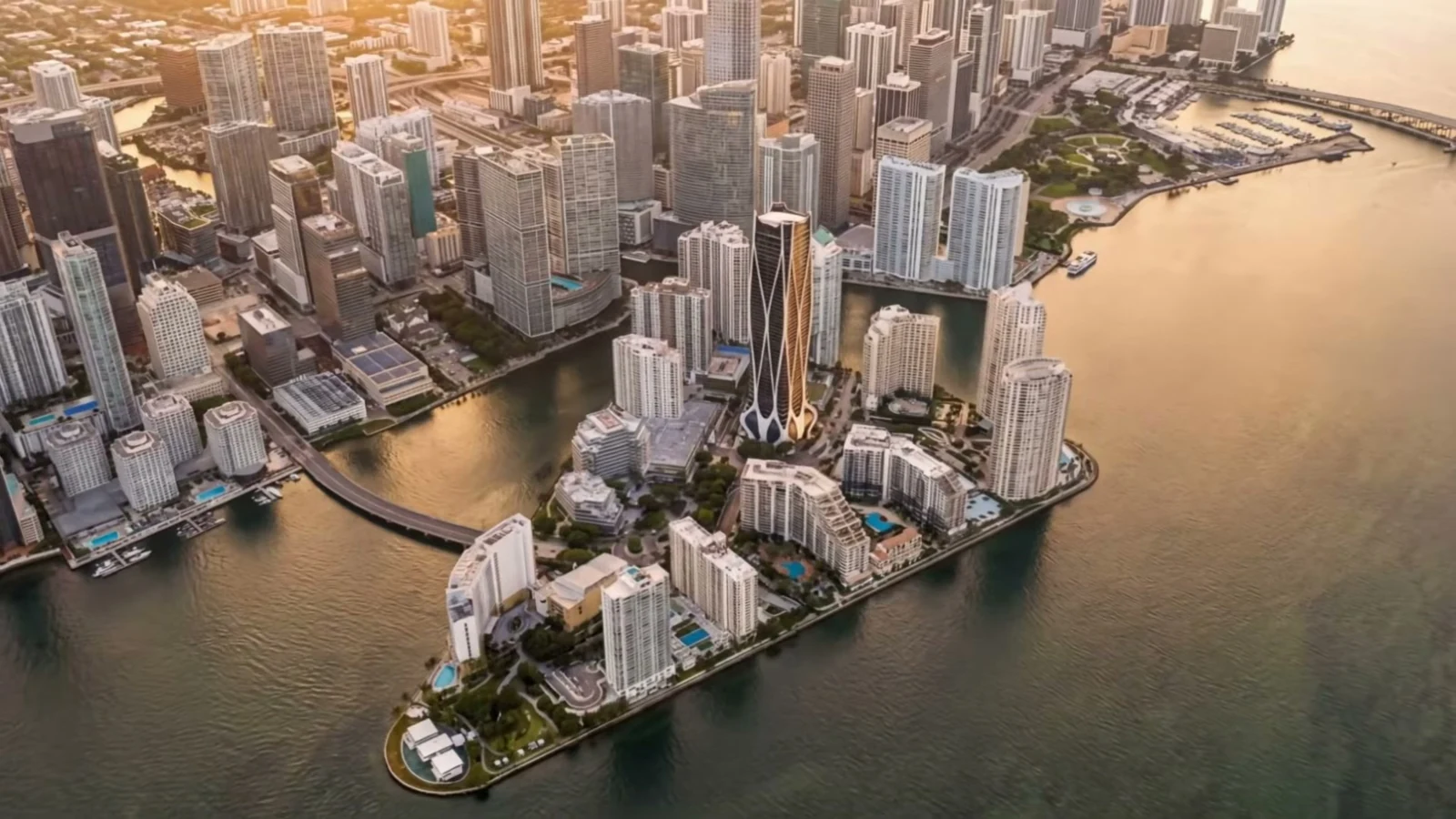
Die gerenderten Stadtansichten sind ab 1:47 im Video zu sehen. Für konsistente Serien hilft dieselbe Vorgehensweise wie beim Rendern mehrerer Archicad-Kameraperspektiven: Referenzbild, Materialbeschreibung und Lichtstimmung konstant halten.
4. Aus einer freigegebenen Ansicht eine kurze Architekturanimation erstellen
Für eine Präsentation muss nicht jedes Bild bewegt werden. Wähle die Perspektive, die den Entwurf am besten erklärt, und beschreibe eine einfache Kamerabewegung. Im Versuch wird eine Vorwärtsbewegung verwendet; danach folgt eine Verbesserung der Videoauflösung.
KI-Animation für Architektur eignet sich hier für atmosphärische Sequenzen und einen schnellen Eindruck des Standorts. Sie ist keine geometrisch verbindliche Kamerafahrt durch das vollständige 3D-Modell. Bei neu sichtbar werdenden Flächen kann das Videomodell Details ergänzen oder verändern. Kurze, ruhige Bewegungen und eine Kontrolle jedes Clips helfen, solche Abweichungen früh zu erkennen.
Prüfe insbesondere gerade Fassadenlinien, Reflexionen, Dachformen und angrenzende Gebäude. Erst wenn der Clip überzeugt, lohnt sich das Video-Upscaling. Die Präsentationssequenzen beginnen bei 2:03.
Wo der Workflow Zeit spart – und wo Fachwissen bleibt
Der Nutzen liegt vor allem darin, eine räumliche Idee früher diskutierbar zu machen. Im gezeigten Einzelversuch werden ungefähr 15 Minuten für die Modellphase und rund 45 Minuten für den gesamten Ablauf genannt. Das sind Beobachtungen dieses Projekts, keine zugesicherte Bearbeitungszeit. Komplexität, Exportprobleme, Rechenwarteschlangen und Korrekturen verändern den Aufwand deutlich.
| Aufgabe | Sinnvoller Einsatz von KI | Erforderliche Kontrolle |
|---|---|---|
| Frühes Volumenmodell | Varianten und erste Formstudien beschleunigen | Maße, Struktur und Topologie |
| Stadtkontext | Perspektiven für eine Entwurfsdiskussion vorbereiten | Lage, Drehung, Höhe und Datennutzung |
| Visualisierung in VizMaker | Materialität, Licht und Atmosphäre ausarbeiten | Übereinstimmung mit dem Entwurf |
| Animation | Kurze Präsentationssequenzen entwickeln | Stabile Architektur über alle Einzelbilder |
Für Architekturbüros ist dieser Ansatz besonders dann interessant, wenn die Frage „Welche Idee lohnt die weitere Planung?“ schneller beantwortet werden soll. Für einzelne Möbel oder Ausstattungselemente ergänzt ihn der Workflow 3D-Modelle aus Fotos und Skizzen mit VizMaker erzeugen.
Häufige Fragen
Erstellt VizMaker in diesem Workflow selbst ein BIM-Modell aus einer PDF?
Nein. Der Modellaufbau erfolgt im gezeigten Experiment mit einem externen KI-Assistenten und 3ds Max. VizMaker übernimmt anschließend die visuelle Ausarbeitung der Ansichten und die Erzeugung kurzer Animationen.
Sind die erzeugten Stadtansichten geometrisch verbindlich?
Nein. Platzierung, Drehung, Höhe und Architektur müssen vor und nach der Bildgenerierung geprüft werden. Eine realistische Darstellung ist keine Vermessung und kein Planungsnachweis.
Kann aus einer Standortvisualisierung eine Animation entstehen?
Ja. Eine ausgewählte Ansicht kann in VizMaker als Grundlage für eine kurze KI-Videosequenz dienen. Fassadenlinien und neu sichtbar werdende Bereiche sollten über den gesamten Clip kontrolliert werden.
Mit VizMaker weiterarbeiten
VizMaker ist ein KI-Tool für Architekten und Designer mit Plugins für Revit, SketchUp und Archicad. Die Anwendung verbindet Architekturvisualisierung, Bildbearbeitung, Upscaling, Animation und die Generierung von 3D-Modellen. Verfügbare Funktionen und Integrationen findest du auf der offiziellen Produktseite.
VizMaker für Windows herunterladen · Mehr über VizMaker erfahren
Weitere Grundlagen: VizMaker als KI-Tool für Architekten im Überblick.
Den Workflow im Originalvideo ansehen
Unser Tutorial: GPT ASTRA 6 Turns Architectural Drawings into a Parametric Skyscraper in 15 Minutes! | VizMaker. Die Links bei den einzelnen Arbeitsschritten führen direkt zur passenden Stelle.
Redaktionell aktualisiert am 3. November 2026. Das Veröffentlichungsdatum entspricht dem Datum des zugrunde liegenden YouTube-Videos. Bedienoberfläche, Modelle und Verfügbarkeit einzelner Funktionen können sich seit der Aufnahme geändert haben. Titelbild und Abbildungen stammen aus dem jeweiligen VizAcademy-Video; die Zeitangaben verweisen auf die Originalsequenzen.
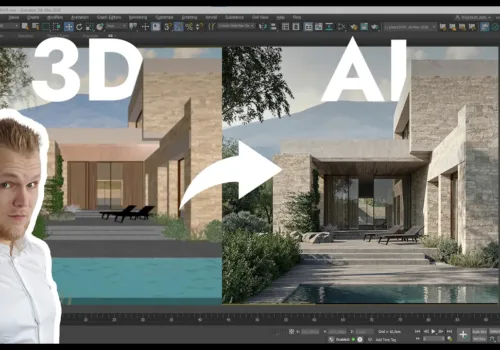
Architekturvisualisierungen mit KI bearbeiten: Materialien, Licht und Referenzen
Architekturvisualisierungen mit VizMaker bearbeiten: Möbel per Referenz ersetzen, Licht und Materialien anpassen, Details verbessern und Bilder animieren.
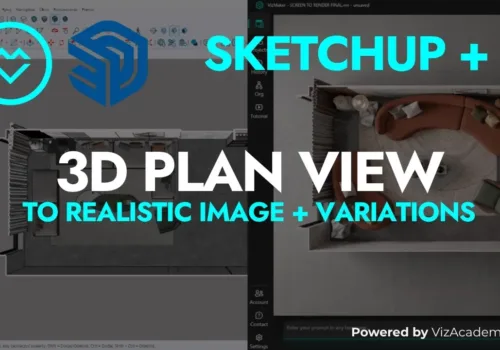
SketchUp-Grundrisse mit KI visualisieren: Möblierungsvarianten in VizMaker
Aus einer SketchUp-Draufsicht Möblierungsvarianten und realistische Grundrissbilder mit VizMaker erstellen – mit Prompts, Vergleich und Praxistipps.
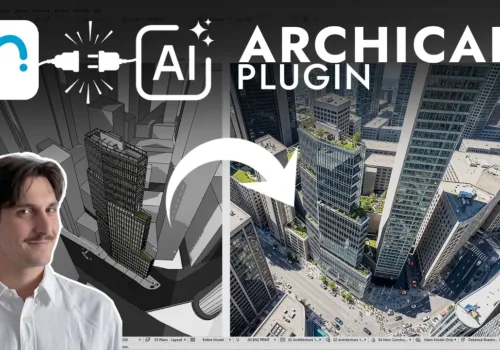
Archicad-Präsentationen mit KI: Innenräume, Außenansichten und Animationen
Mit VizMaker Archicad-Projekte präsentieren: Innen- und Außenrenderings, Menschen, Jahreszeiten, Upscaling und KI-Animation in einem klaren Workflow.