Eine Architekturvisualisierung ist selten mit dem ersten Render fertig. Der Kunde möchte einen anderen Sessel, wärmeres Licht, mehr Vegetation oder eine neue Bildstimmung. Wer dafür jedes Mal die gesamte Szene umbaut und neu rendert, verliert viel Zeit zwischen zwei Entwurfsbesprechungen. KI-Bildbearbeitung für Architektur setzt genau an diesen wiederkehrenden Anpassungen an.
Mit VizMaker lassen sich Modellansichten und bestehende Renderings weiterentwickeln: über Textanweisungen, Referenzbilder, eingezeichnete Bereiche, Detailverbesserung und kurze Animationen. Der entscheidende Schritt ist, eine Änderung präzise zu definieren und das Ergebnis am Entwurf zu prüfen. Dieser Leitfaden zeigt einen Arbeitsablauf für Material, Möblierung, Licht und Präsentation.
VizMaker für Windows herunterladen · Funktionen und aktuelle Informationen
Vom Modellbild zu einem kontrollierbaren Ausgangspunkt
Im gezeigten Beispiel gelangen Ansichten aus 3ds Max beziehungsweise SketchUp über die Plugin-Verbindung in VizMaker. Das erleichtert den Wechsel zwischen Modell und Bildbearbeitung. Eine klare Kamera, lesbare Materialien und eine sinnvoll eingerichtete Ansicht liefern eine bessere Grundlage als ein zufälliger Screenshot mit verdeckten Bauteilen.
Über View to Render wird eine Ansicht in eine realistischere Darstellung überführt. Ein erster Entwurf sollte zunächst die richtige Bildkomposition und Architektur zeigen. Perfekte Pflanzen oder kleine Oberflächendetails sind erst im nächsten Schritt wichtig. Andernfalls investiert man in Details eines Bildes, dessen Grundform später verworfen wird.
Der Einstieg mit Modellansicht und Render-Erzeugung beginnt bei 0:52 im Video. Für ein konkretes Archicad-Projekt findest du ergänzend den Ablauf von mehreren Kameras zu Außenvisualisierungen.
Materialien verbessern, ohne den Entwurf aus dem Blick zu verlieren
Gute Materialbeschreibungen benennen beobachtbare Eigenschaften. „Besser und realistischer“ ist weniger hilfreich als „matte mineralische Fassade mit feiner Körnung, natürliche Holzmaserung, zurückhaltende Spiegelungen“. Trenne dabei Entwurfsentscheidungen von Darstellungsentscheidungen: Eine feinere Betontextur ist etwas anderes als eine neue Fassadenbekleidung.
Für KI-Upscaling und Detailverbesserung zeigt die Aufnahme verschiedene Verfahren. Kreativere Einstellungen können Vegetation und Oberflächen stärker ausarbeiten, aber auch Fugen oder Bauteile verändern. Eine zurückhaltende Einstellung ist deshalb der bessere Startpunkt, wenn die Architektur bereits feststeht. Die im Video verwendeten Werte sind Beispiele für diese Bilder, keine universellen Einstellungen für jedes Projekt.
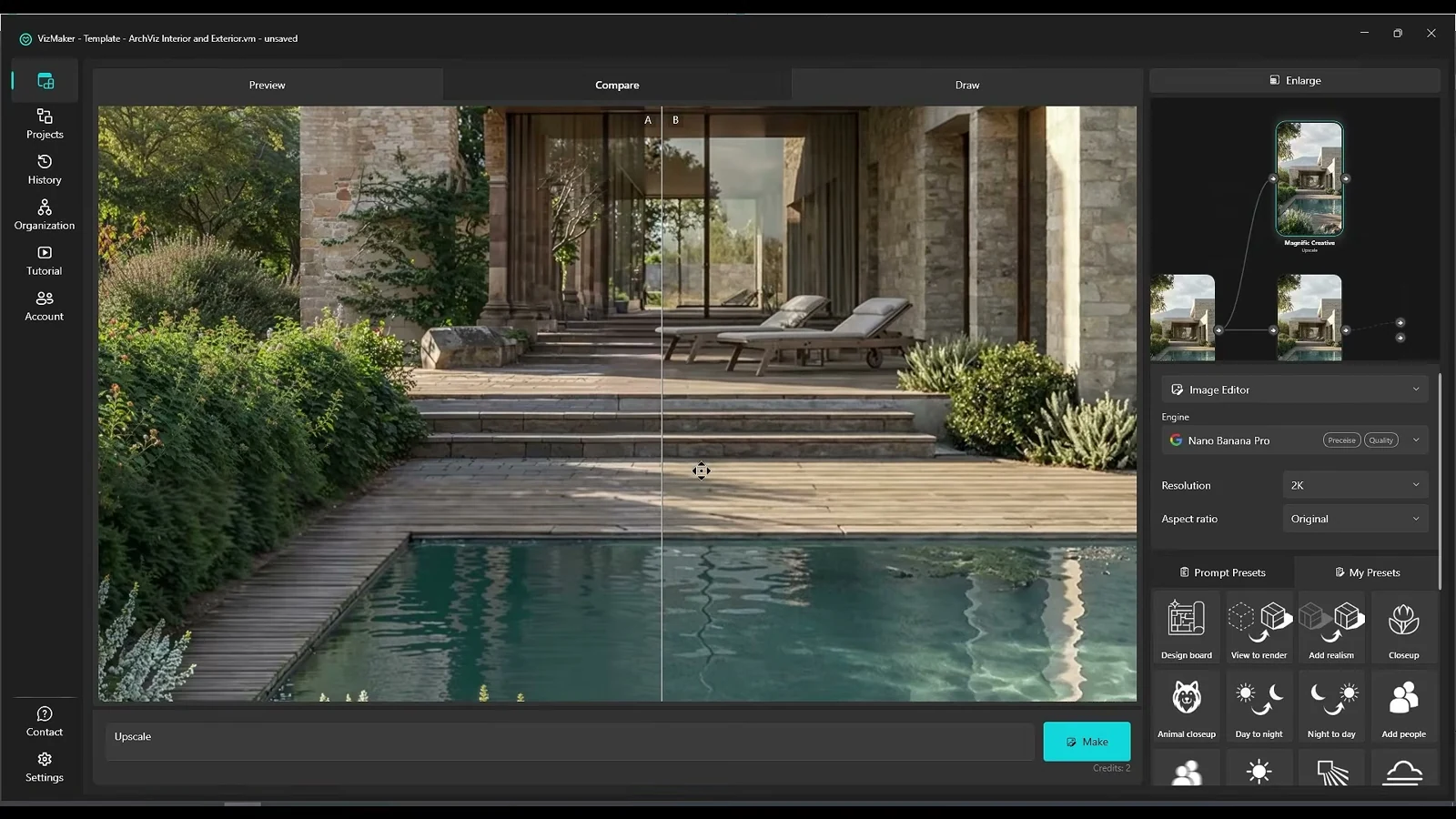
Vergleiche das Ergebnis sowohl als Gesamtbild als auch im Ausschnitt. Kontrolliere Fensterprofile, Fassadenraster, Geländer, Materialkanten und Schatten. Ein schärferes Bild ist nicht automatisch ein genaueres Bild. Die Detailbearbeitung wird ab 3:35 demonstriert.
Einzelne Möbel mit Referenzbildern ersetzen
Ein Textprompt kann „einen hellen Sessel“ beschreiben. Für ein bestimmtes Design ist ein Referenzbild wesentlich eindeutiger. Im gezeigten Referenzbild-Workflow werden das Raumbild und das Bild des gewünschten Sessels als Eingaben kombiniert. Die Anweisung beschreibt, welches Objekt ersetzt werden soll und was erhalten bleiben muss.
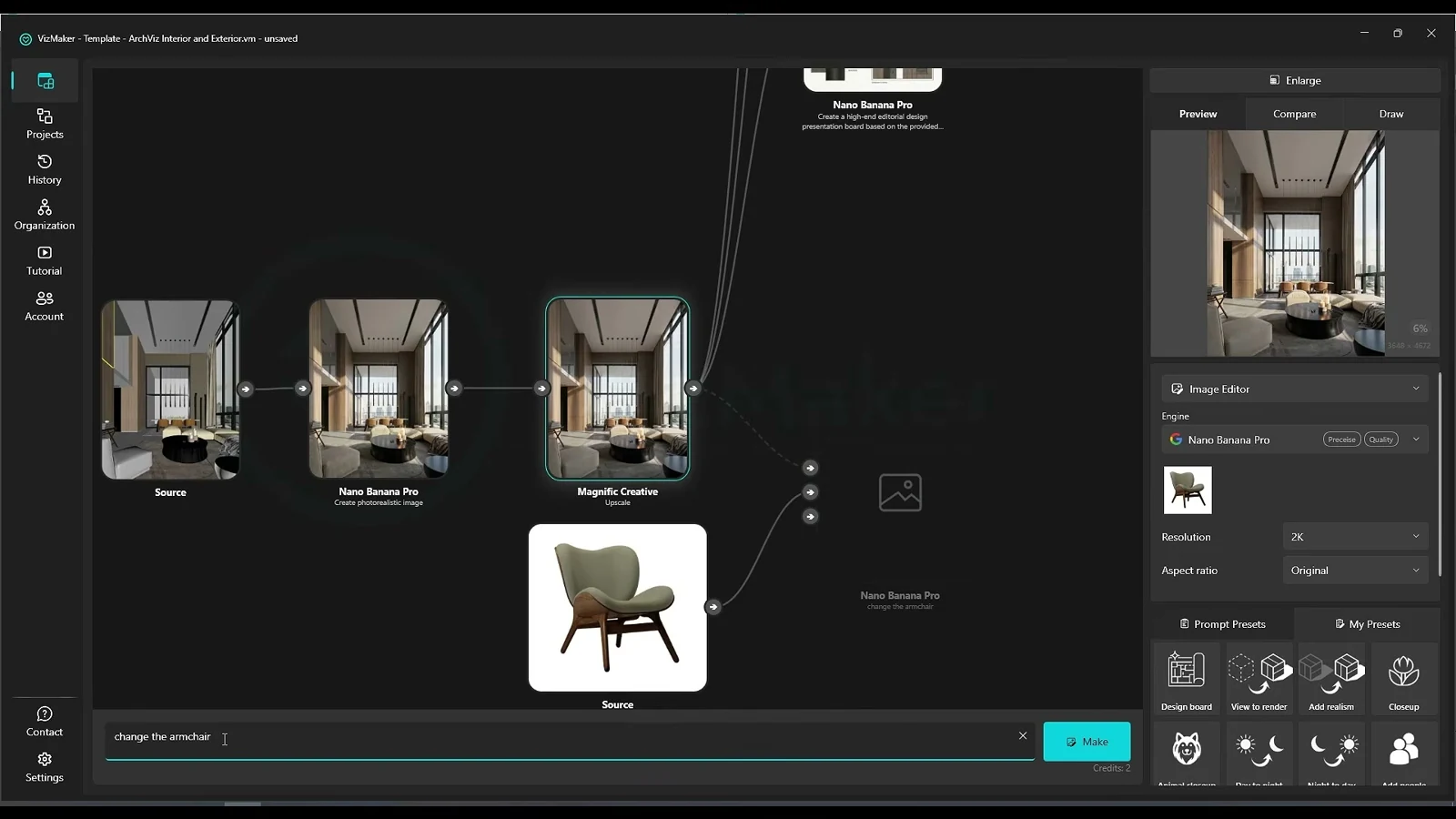
Beispiel: „Ersetze den Sessel rechts im Vordergrund durch den Sessel aus Bild 2. Position, ungefähre Größe und Ausrichtung beibehalten. Beleuchtung und Kontaktschatten an den Raum anpassen. Übrige Möbel, Fenster und Kamera unverändert lassen.“
Auch mit einer guten Referenz bleibt die Übereinstimmung zu prüfen: Stimmen Armlehnen, Füße, Proportionen und Bezug? Für eine verbindliche Produktdarstellung ist das Originalmodell beziehungsweise eine genaue Freigabe weiterhin sinnvoll. Eine bildbasierte Variante hilft vor allem dabei, die Wirkung im Raum zu besprechen. Der Austausch wird ab 6:54 gezeigt.
Mit eingezeichneten Bereichen präziser bearbeiten
Wenn mehrere ähnliche Objekte im Bild stehen, wird eine rein sprachliche Positionsangabe schnell unklar. In der Draw-Funktion lassen sich Bereiche markieren und mit einem Prompt verbinden. Die Aufnahme zeigt zum Beispiel farbige Hinweise zum Entfernen und Hinzufügen von Bildelementen sowie eine eingefügte Objektvorlage mit Positionshinweis.
Die Markierung gibt dem Modell eine räumliche Orientierung. Sie ist trotzdem keine pixelgenaue Freistellmaske. Formuliere daher zusätzlich, was im übrigen Bild erhalten bleiben soll. Wenn mehrere zusammenhängende Änderungen nötig sind, kann ein sauber formulierter gemeinsamer Bearbeitungsschritt besser sein als viele aufeinanderfolgende Neugenerierungen. So lässt sich ein schrittweiser Verlust von Textur- und Geometriedetails begrenzen.
Licht mit einer zweiten Bildquelle verständlich machen
Ein Innenraum-Screenshot erklärt nicht immer, wo sich Lichtquellen außerhalb der Kamera befinden. Im Video wird deshalb eine einfache Licht- beziehungsweise Clay-Darstellung als zusätzliche Referenz eingesetzt. Sie zeigt, wie Licht tatsächlich in die Szene fällt, während das andere Bild Informationen zu Materialien und Einrichtung liefert.
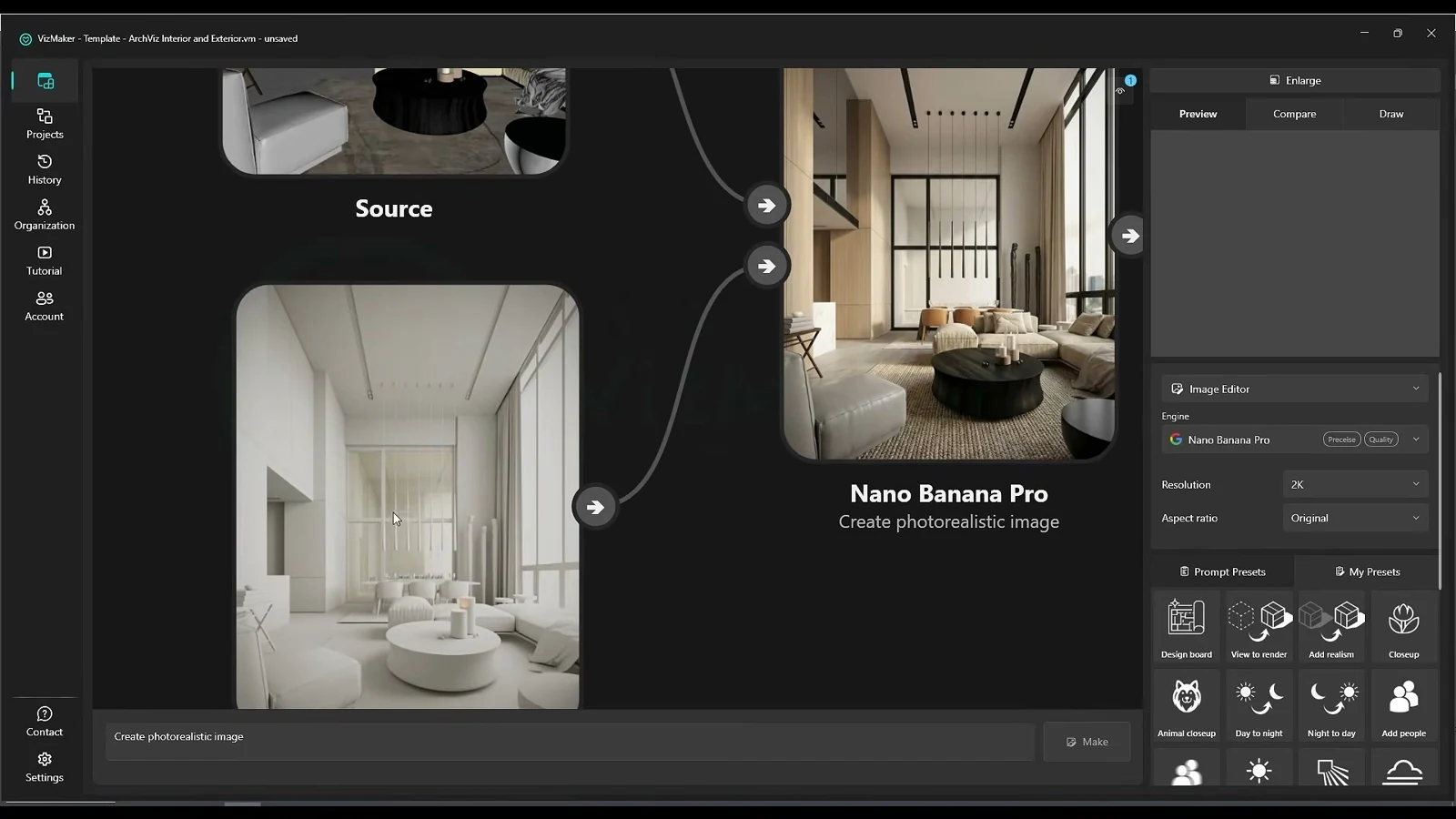
Dieses Vorgehen ist besonders hilfreich bei seitlichen Fenstern, indirektem Licht und starken Raumtiefen. Die Referenz sollte dieselbe Perspektive zeigen, damit Lichtflächen und Bauteile zusammenpassen. Die Lichtreferenz ist ab 9:05 im Original zu sehen.
Eine Bildstimmung übertragen, ohne ein fremdes Design zu kopieren
Für einen KI-Mood-Transfer wird das Projektbild mit einer visuellen Referenz verbunden. Beschreibe ausdrücklich, welche Aspekte übernommen werden sollen: etwa Farbtemperatur, Kontrast, Tageszeit oder weiche Schatten. Eine knappe Anweisung wie „match the mood“ kann einen schnellen Versuch ermöglichen; für eine gezielte Kundenpräsentation ist eine genaue Beschreibung besser.
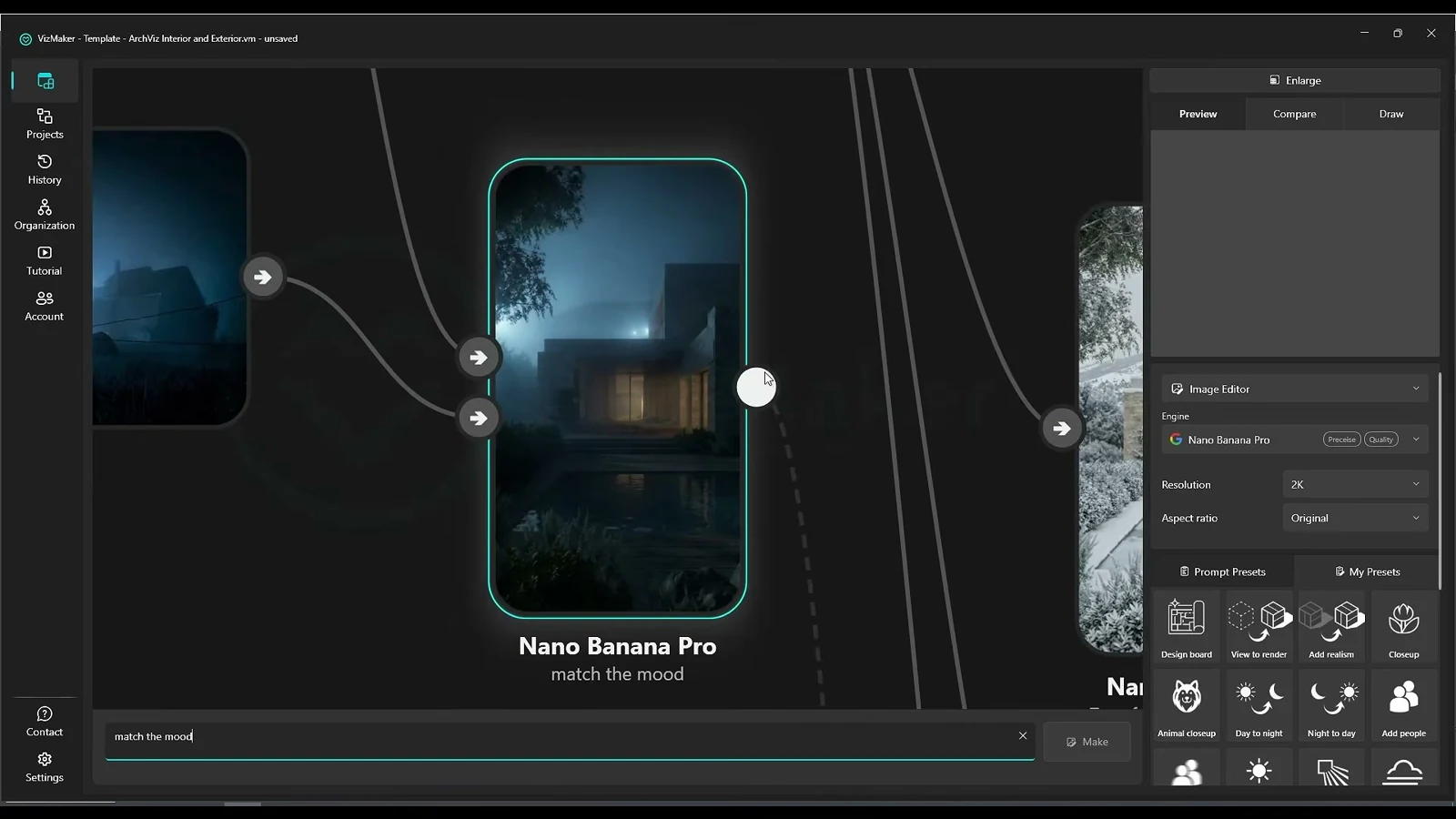
Beispiel: „Übertrage die warme Abendstimmung und den weichen Kontrast aus Bild 2 auf Bild 1. Architektur, Möbelanordnung und Materialfarben des Projekts beibehalten.“ Das Ergebnis muss anschließend auf ungewollte Änderungen geprüft werden. Die Stimmungsreferenz wird ab 9:44 gezeigt.
Designboards als Gesprächsgrundlage verwenden
Ein KI-Designboard kann Materialien, Formen und Bildausschnitte eines Entwurfs zu einer anschaulichen Übersicht zusammenführen. Damit lässt sich ein Gestaltungskonzept in einer Besprechung schneller erklären als mit einer unstrukturierten Sammlung einzelner Renderings.
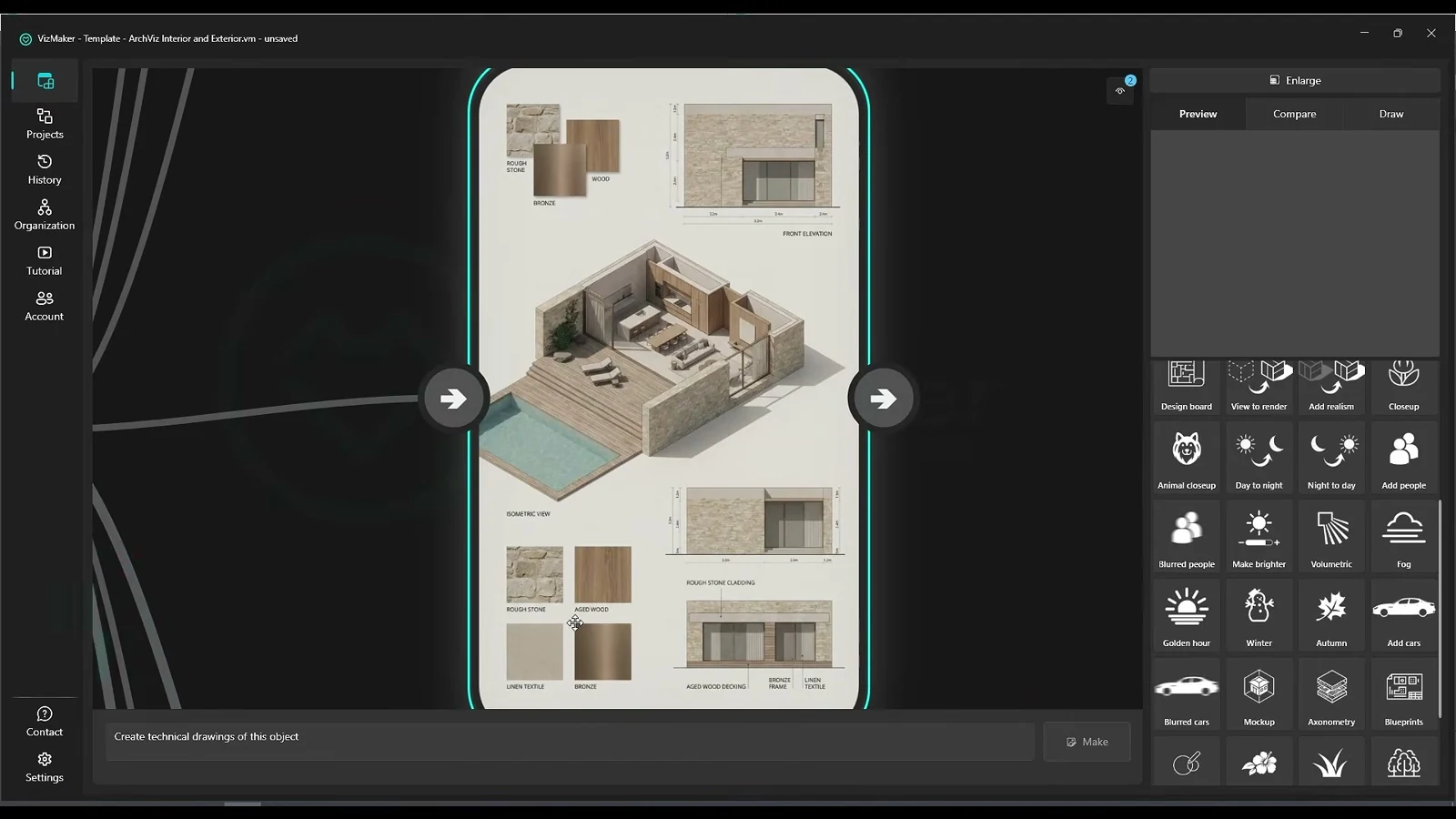
Solche Boards sind visuelle Konzeptunterlagen. Automatisch erzeugte Beschriftungen, Abmessungen oder technische Zeichnungsansichten sollten nicht ungeprüft in Planungsdokumente gelangen. Insbesondere vermeintliche Schnitte oder Grundrisse bleiben ohne Abgleich mit dem Modell illustrativ. Der Designboard-Schritt ist ab 5:45 zu sehen.
Erst das Bild freigeben, dann die Animation erstellen
Nach der Bildauswahl kann der Video Creator in VizMaker eine kurze Bewegung aus dem Standbild entwickeln. Für Architektur eignen sich ruhige Bewegungen, weil sie Proportionen und räumliche Beziehungen lesbar halten. Im Beispiel folgt auf die Clip-Erzeugung ein separater Montageschritt in CapCut. Diese Schnitt- und Geschwindigkeitsbearbeitung findet außerhalb von VizMaker statt.
Ein sinnvoller Ablauf lautet: Ausgangsbild sichern, Entwurf und Referenzen bearbeiten, Variante vergleichen, Details verbessern, Bild freigeben und erst dann animieren. Die KI-Visualisierung für Architekten wird dadurch zu einem nachvollziehbaren Werkzeug für Entscheidungen. Weitere Anwendungsfälle sind Möblierungsvarianten aus SketchUp-Draufsichten und Menschen und Fahrzeuge in Außenrenderings.
Häufige Fragen
Kann VizMaker einzelne Möbel in einem Rendering austauschen?
Ja. Das Raumbild und eine Objektvorlage können als Eingaben für eine gezielte Bearbeitung dienen. Der Prompt sollte das betroffene Möbel und die zu erhaltenden Bildeigenschaften klar benennen.
Was bringt eine zusätzliche Lichtreferenz?
Eine passende Licht- oder Clay-Darstellung kann zeigen, wie Licht in die Szene fällt, auch wenn die Lichtquelle im Bild nicht sichtbar ist. Sie sollte dieselbe Kameraperspektive wie das Projektbild verwenden.
Ist KI-Upscaling immer geometrisch neutral?
Nein. Besonders kreative Verfahren können neben zusätzlichen Details auch Formen verändern. Prüfe deshalb Fensterprofile, Materialkanten, Möbel und andere wichtige Entwurfsmerkmale im Vergleich zum Original.
Mit VizMaker weiterarbeiten
VizMaker ist ein KI-Tool für Architekten und Designer mit Plugins für Revit, SketchUp und Archicad. Die Anwendung verbindet Architekturvisualisierung, Bildbearbeitung, Upscaling, Animation und die Generierung von 3D-Modellen. Verfügbare Funktionen und Integrationen findest du auf der offiziellen Produktseite.
VizMaker für Windows herunterladen · Mehr über VizMaker erfahren
Weitere Grundlagen: VizMaker als KI-Tool für Architekten im Überblick.
Den Workflow im Originalvideo ansehen
Unser Tutorial: This AI Tool should be banned – ArchViz on another level. Die Links bei den einzelnen Arbeitsschritten führen direkt zur passenden Stelle.
Redaktionell aktualisiert am 3. November 2026. Das Veröffentlichungsdatum entspricht dem Datum des zugrunde liegenden YouTube-Videos. Bedienoberfläche, Modelle und Verfügbarkeit einzelner Funktionen können sich seit der Aufnahme geändert haben. Titelbild und Abbildungen stammen aus dem jeweiligen VizAcademy-Video; die Zeitangaben verweisen auf die Originalsequenzen.
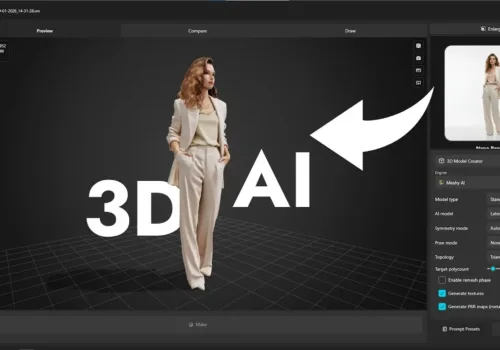
KI-3D-Modelle aus Fotos und Skizzen erstellen mit VizMaker
Fotos und Skizzen mit VizMaker in 3D-Modelle verwandeln: Meshy AI und Tripo 3D nutzen, Geometrie prüfen und Möbel für Architekturvisualisierungen aufbereiten.
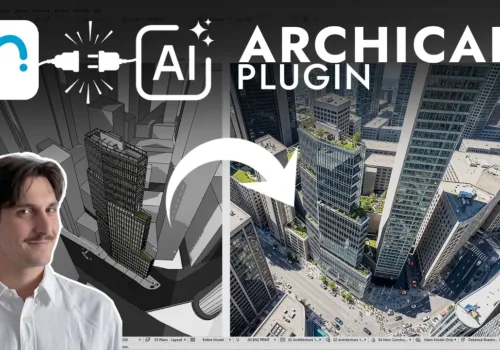
Archicad-Präsentationen mit KI: Innenräume, Außenansichten und Animationen
Mit VizMaker Archicad-Projekte präsentieren: Innen- und Außenrenderings, Menschen, Jahreszeiten, Upscaling und KI-Animation in einem klaren Workflow.
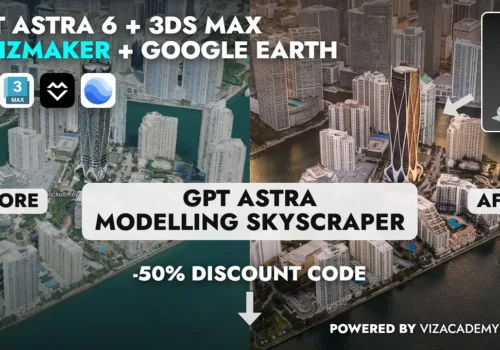
KI-Architektur im Stadtkontext: Vom Hochhausmodell zur VizMaker-Animation
Ein Hochhauskonzept im Stadtkontext visualisieren: Modell, Standort, KI-Rendering und Animation mit VizMaker sinnvoll verbinden und Ergebnisse prüfen.